

Полное меню
- Актуальное
законодательство - Интернет
и право- - Рассылка ''Закон есть закон''
- - Форум сайта (архив)
- - Законодательство
- - Судебная практика (необычная)
- - Судебная практика (авторская)
- - Процедура UDRP и и решения WIPO
- - Книги серии ''Интернет и Право''
- - Книги в открытом доступе
- - Учебный курс ''Интернет и Право''
- - Учебный курс ''Доменные споры''
- - Литература по ''Интернет и Право''
- - Литература по интел. собственности
- - Научный уголок (работы гостей)
- - Авторские публикации
- Информационные
материалы - ЮРИДИЧЕСКИЕ
УСЛУГИ- - Перечень юридических услуг
- - Карта юридических услуг
- - Юридическая консультация
- - Доменные споры (RU), авторское право
- - Международный суд по доменам (COM)
- - Защита прав на маркетплейсе (WB, Ozon)
- - Защита прав в соцсетях (Vk, Ok, FB)
- - Купля-продажа домена, сайта, ПО
- - Досудебное урегулирование конфликта
- - Защита чести и деловой репутации
- - Отмена блокировки сайта/домена РКН
- - ФАС: товарные знаки, авторское право
- - Регистрация ПО/сайта (Роспатент)
- - Юридическая проверка домена
- - Нотариальное заверение сайтов
- - Способы и формы оплаты услуг
- - Мы в СМИ
- - О компании, клиенты
- - Наши дела и победы
- - Контакты и реквизиты
- Информация
о сайте -


ОписаниеИсточник публикации Документ опубликован не был Примечание к документу Текст документа приведен в соответствии с публикацией на сайте /template/go.php?url=https://fsa.gov.ru/ по состоянию на 01.08.2024. Документ введен в действие по истечении 3 рабочих дней со дня утверждения. Есть неопределенность с датой начала действия документа, связанная с исчислением срока вступления документа в силу. Подробнее см. Справочную информацию. Взамен СМ N 02.1-3.0001 (вер. 02), утв. Росаккредитацией 11.08.2021. Название документа "СМ N 02.1-3.0001. Методические рекомендации по проведению удаленной оценки в рамках оказания государственных услуг. Версия 03.1. Июль 2024 г." (утв. Росаккредитацией 15.07.2024) "СМ N 02.1-3.0001. Методические рекомендации по проведению удаленной оценки в рамках оказания государственных услуг. Версия 03.1. Июль 2024 г."
|

дистрибутив | - форма распространения программного обеспечения, обычно содержащая программу-установщик (для выбора режимов и параметров установки) и набор файлов, содержащих отдельные части программного средства. |
папка | - папка в облачном хранилище, с соответствующим номером государственной услуги, используемая для хранения и работы с конфиденциальной информацией, полученной в ходе оказания государственных услуг. |
трей | - часть пользовательского интерфейса, в которой отображаются значки функций системы и программ, которые отсутствуют на рабочем столе, а также время и значок громкости. |
3.2. В настоящих методических рекомендациях применяются следующие сокращения:
ВКС | - видеоконференцсвязь |
ПК | - персональный компьютер |
ПО | - программное обеспечение |
ОХ | - облачное хранилище |
ГУ | - государственная услуга |
ФГИС Росаккредитации, Система | - федеральная государственная информационная система в области аккредитации |
Сервис | - Сервис бронирования конференций |
ЛК | - Личный кабинет |
ФСА | - Федеральная Служба по аккредитации |
4.1. Эксперт самостоятельно бронирует конференцию через личный кабинет ФГИС Росаккредитации, необходимо перейти в раздел Сервис бронирования конференций (Рис. 1).
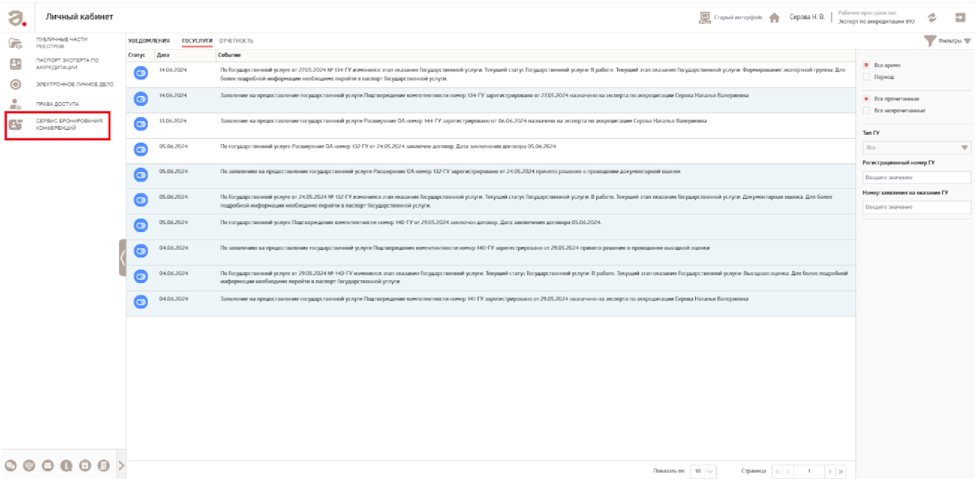
Рисунок 1
При переходе система отобразит страницу с полем для ввода электронной почты, которая будет использоваться для рассылки уведомлений и создания учетной записи в TrueConf (Рис. 2). При необходимости адрес электронной почты можно изменить в ЛК Сервиса.

Рисунок 2
Необходимо ввести адрес электронной почты и нажать на кнопку "Отправить". Система откроет главную страницу Сервиса.
4.2. Главная страница Сервиса
ИС NORMPROD: примечание. В официальном тексте документа, видимо, допущена опечатка: имеется в виду рисунок 3, а не 10. |
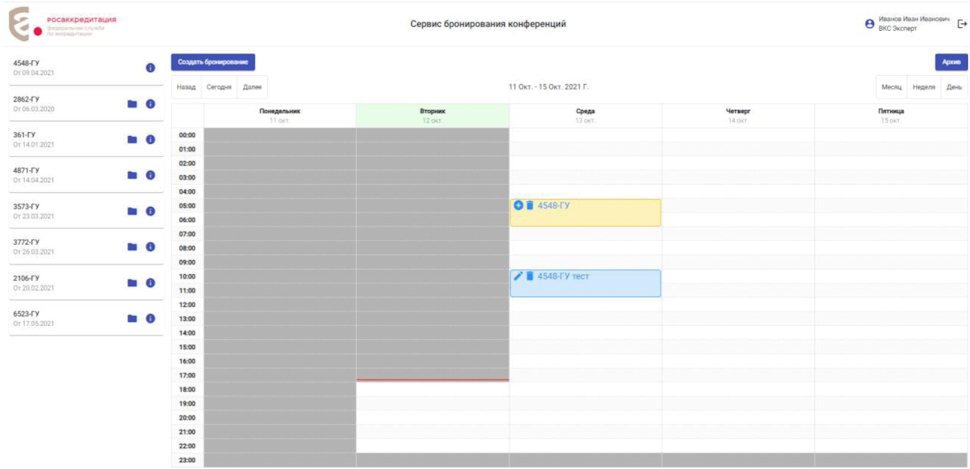
Рисунок 3
Шапка страницы - содержит элементы:
- Логотип организации - функциональная кнопка, переход на главную страницу Сервиса;
- Наименование Сервиса;
- ФИО пользователя;
- Текущую роль пользователя;
- Кнопку  для перехода на страницу с личными данными пользователя;
для перехода на страницу с личными данными пользователя;- Кнопку  для выхода из Системы.
для выхода из Системы.- Список государственных услуг - содержит список ГУ в работе, закрепленных за экспертом;
- Календарь бронирования - предназначен для просмотра, выбора даты и времени для бронирования конференции, а также просмотра и изменения ВКС;
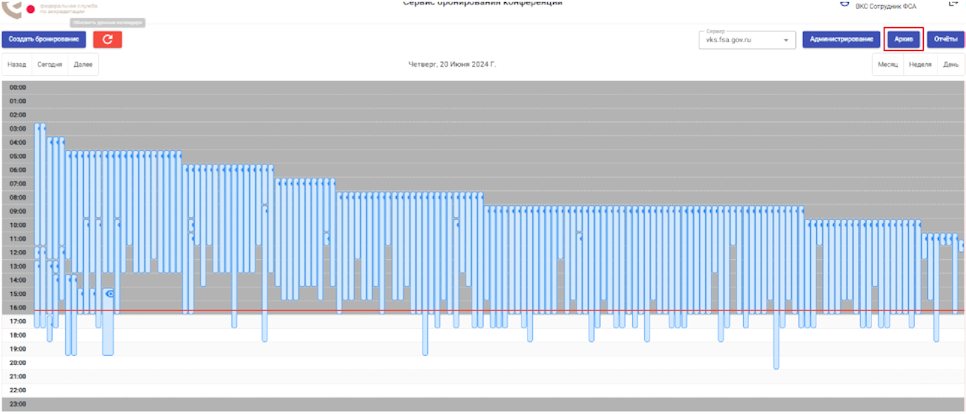
- Кнопка "Архив" - переход на страницу со списком ГУ и ссылками на папки в Хранилище;
- Кнопка "Создать бронирование" - открытие модального окна для бронирования конференции;
- Кнопка  предназначена для создания папки в Хранилище до начала бронирования ВКС по выбранной ГУ;
предназначена для создания папки в Хранилище до начала бронирования ВКС по выбранной ГУ;- Кнопка  предназначена для просмотра информации о ГУ, ссылок на папку в Хранилище, а также списка конференции по выбранной ГУ;
предназначена для просмотра информации о ГУ, ссылок на папку в Хранилище, а также списка конференции по выбранной ГУ;- Кнопки  навигационные кнопки, предназначенные для перехода между днями/неделями/месяцами
навигационные кнопки, предназначенные для перехода между днями/неделями/месяцами- Кнопки  навигационные кнопки, предназначенные для отображения различных представлений календаря. Календарь содержит следующие элементы:
навигационные кнопки, предназначенные для отображения различных представлений календаря. Календарь содержит следующие элементы:- Недоступное для бронирования время выделено серым цветом;
- Доступное для бронирования время - белым;
- Время, забронированное для ВКС - желтым;
- Созданная конференция - синим.
4.3. Бронирование конференции
Для бронирования конференции необходимо нажать на кнопку "Создать бронирование" на главной странице или нажать на ячейку на календаре, предварительно выбрав дату и время начала конференции. В результате откроется модальное окно для ввода информации (Рис. 4)
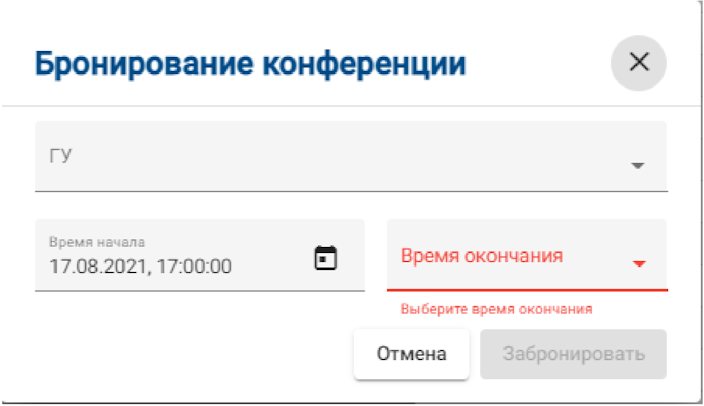
Рисунок 4
В открывшемся окне необходимо выбрать государственную услугу, по которой планируется проведение ВКС, время начала:
- Если бронирование создается путем нажатия на ячейку календаря, то дата и время заполняются автоматически и недоступны для редактирования;
- Если бронирование создается по нажатию на кнопку "Создать бронирование", то в поле время начала выводится ближайшее свободное время для бронирования с возможностью редактирования;
и время окончания. Далее Сервис отобразит информацию о максимально допустимом количестве участников и поле для ввода "Количество участников" (Рис. 5).
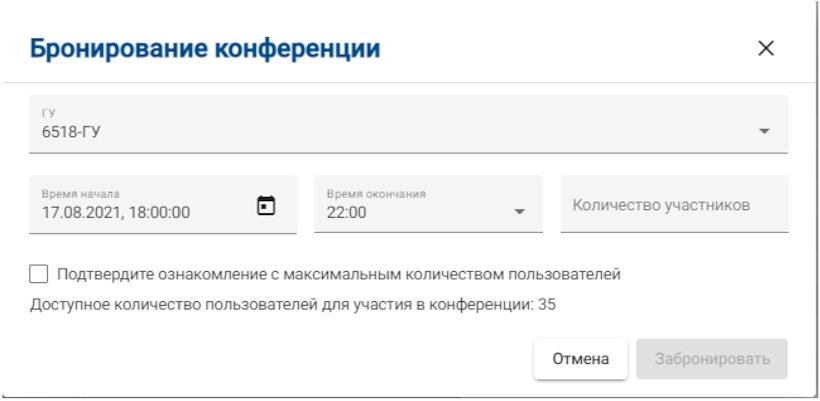
Рисунок 5
После заполнения формы бронирования и подтверждения об ознакомлении с максимальным количеством пользователей кнопка "Забронировать" станет активна, нажав на которую, Сервис забронирует время, а на календаре отобразится забронированная ВКС.
Забронированное время будет закреплено за пользователем на 1 час для создания конференции, по истечении времени бронирование будет удалено автоматически.
4.4. Удаление бронирования конференции
Для удаления бронирования конференции необходимо нажать на кнопку "Удалить бронирование"  на карточке с бронированием.
на карточке с бронированием.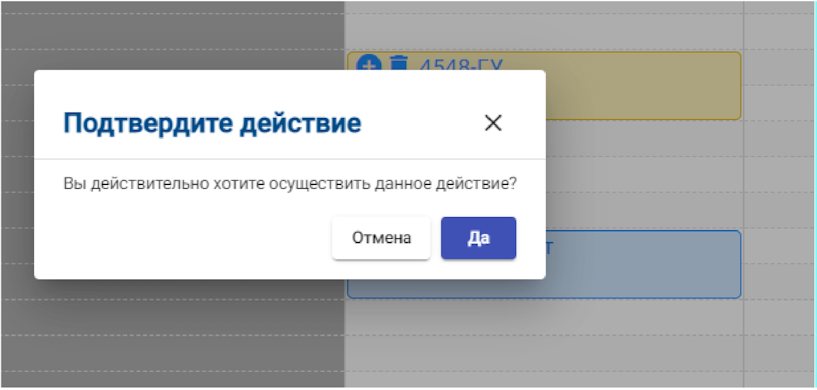
Рисунок 6
В результате Сервис удалит созданное ранее бронирование, а внизу страницы отобразится уведомление (Рис. 7).

Рисунок 7
ИС NORMPROD: примечание. Нумерация рисунков дана в соответствии с официальным текстом документа. |
4.5. Создание конференции
Для создания конференции необходимо нажать на кнопку "Создать конференцию"  на карточке, ранее забронированной ВКС на одном из представлений календаря. Сервис откроет страницу с основной информацией по конференции (Рис. 8).
на карточке, ранее забронированной ВКС на одном из представлений календаря. Сервис откроет страницу с основной информацией по конференции (Рис. 8).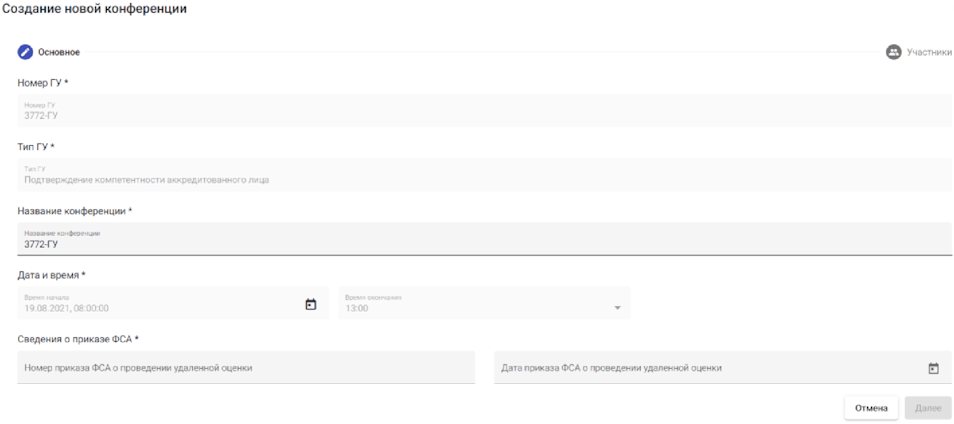
Рисунок 8
Для перехода к следующему шагу создания конференции необходимо заполнить обязательные поля, отмеченные "звездочкой" (*). В случае если была создана папка в Хранилище до ВКС, то сведения о приказе ФСА будут уже заполнены данными, введенными ранее. Поле "Название конференции" является редактируемым, по умолчанию совпадает с номером ГУ. После заполнения всех обязательных полей необходимо нажать на кнопку "Далее" или "Участники"  . Сервис отобразит страницу с участниками конференции (Рис. 9).
. Сервис отобразит страницу с участниками конференции (Рис. 9).Слева от кнопки "Добавить участника" выводится число добавленных участников и максимально допустимое количество участников. Максимально допустимое количество участников соответствует введенному числу на этапе бронирования конференции (Рис. 12). По умолчанию выводится строка с данными участника из личного кабинета создателя конференции. Для изменения адреса электронной почты необходимо перейти в личный кабинет
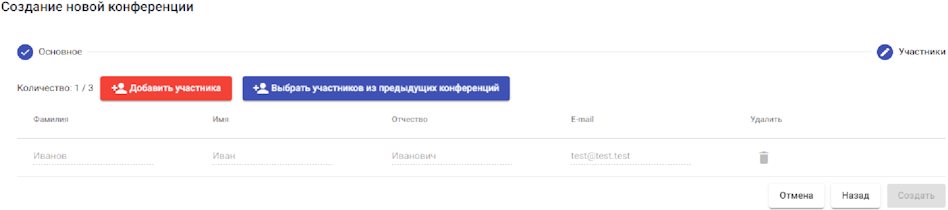
Рисунок 9
Для добавления участника необходимо нажать на кнопку "Добавить участника". Сервис отобразит поля для заполнения: Фамилия, Имя, Отчество, Адрес эл. почты. Для удаления участника необходимо нажать на кнопку "Удалить"  в строке с выбранном участником.
в строке с выбранном участником.Для добавления участника из предыдущих конференций необходимо нажать на кнопку "Выбрать участников из предыдущих конференций". Сервис отобразит модальное окно с выбором необходимой ГУ (Рис. 10). После выбора номера ГУ отобразится список участников по данной ГУ. Для добавления участников необходимо отметить нужных и нажать на кнопку "Добавить участников". На странице с участниками будет выведен список добавленных участников.
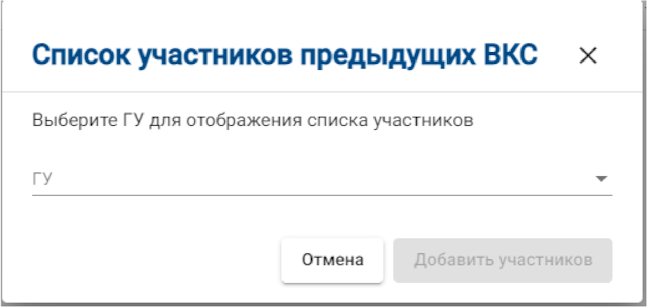
Рисунок 10
Также Сервис позволяет вернуться на предыдущий шаг с помощью кнопки "Назад" или по кнопке  , для отмены создания конференции необходимо нажать на кнопку "Отмена".
, для отмены создания конференции необходимо нажать на кнопку "Отмена".Для создания конференции необходимо ввести хотя бы одного участника. Добавить остальных участников можно при редактировании конференции.
После заполнения информации об участниках для создания конференции необходимо нажать на кнопку "Создать". Сервис откроет главную страницу с календарем, на котором созданная конференция отобразится синим цветом.
При создании конференции Сервис автоматически создаст папку для документов в облачном хранилище с двумя ссылками: ссылка для заявителя с правами только на загрузку и ссылка для экспертной группы с полным доступом (просмотр, загрузка и редактирование). Просмотр ссылок на папку возможен при открытии информации о ГУ, архива информации о ВКС на календаре.
4.6. Изменение конференции
Для изменения конференции необходимо нажать на кнопку  "Редактировать" на созданной ранее конференции. В результате Сервис откроет страницу редактирования конференции.
"Редактировать" на созданной ранее конференции. В результате Сервис откроет страницу редактирования конференции.На вкладке "Основное" для редактирования доступны следующие поля: Название конференции, Дата и время начала и окончания на вкладке "Участники" - ФИО и адрес электронной почты.
Для сохранения введенной информации необходимо нажать кнопку "Сохранить".
4.7. Удаление конференции
Для удаления конференции необходимо нажать на кнопку "Удалить"  на созданной конференции. В результате Сервис удалит забронированную конференцию.
на созданной конференции. В результате Сервис удалит забронированную конференцию.4.8. Просмотр информации по завершенной конференции
Для просмотра информации по завершенной конференции необходимо нажать на кнопку "Посмотреть"  на выбранной конференции.
на выбранной конференции.Сервис откроет страницу с информацией о ВКС, где указаны основные сведения, ссылки на конференцию и на папку в Хранилище, а также список участников. Завершенные конференции не доступны для редактирования.
4.9. Создание папки в Хранилище до бронирования
Для создания папки в Хранилище до бронирования ВКС необходимо нажать на кнопку "Создать папку в облачном хранилище"  на карточке, выбранной ГУ. Сервис отобразит модальное окно (Рис. 11).
на карточке, выбранной ГУ. Сервис отобразит модальное окно (Рис. 11).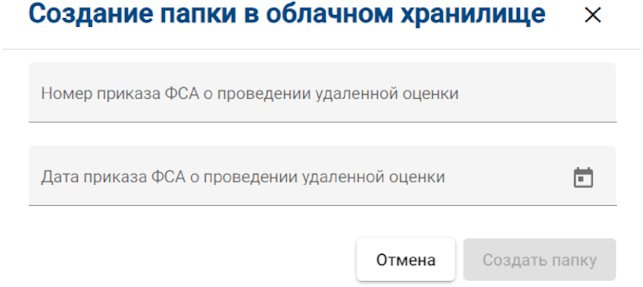
Рисунок 11
Необходимо заполнить форму сведениями о приказе ФСА о проведении удаленной оценки и нажать кнопку "Создать папку". В результате Сервис создаст ссылку для заявителя с правами только на загрузку и ссылку для экспертной группы с полным доступом (просмотр, загрузка и редактирование).
Для просмотра ссылки на папку в облачном хранилище необходимо нажать на кнопку  на карточке ГУ, по которой была создана папка.
на карточке ГУ, по которой была создана папка.4.10. Просмотр информации о конференциях по государственной услуге
Для просмотра информации о завершенных и запланированных конференциях, ссылок на папку в облачном хранилище и на конференцию по ГУ необходимо нажать на кнопку  на карточке, выбранной ГУ.
на карточке, выбранной ГУ.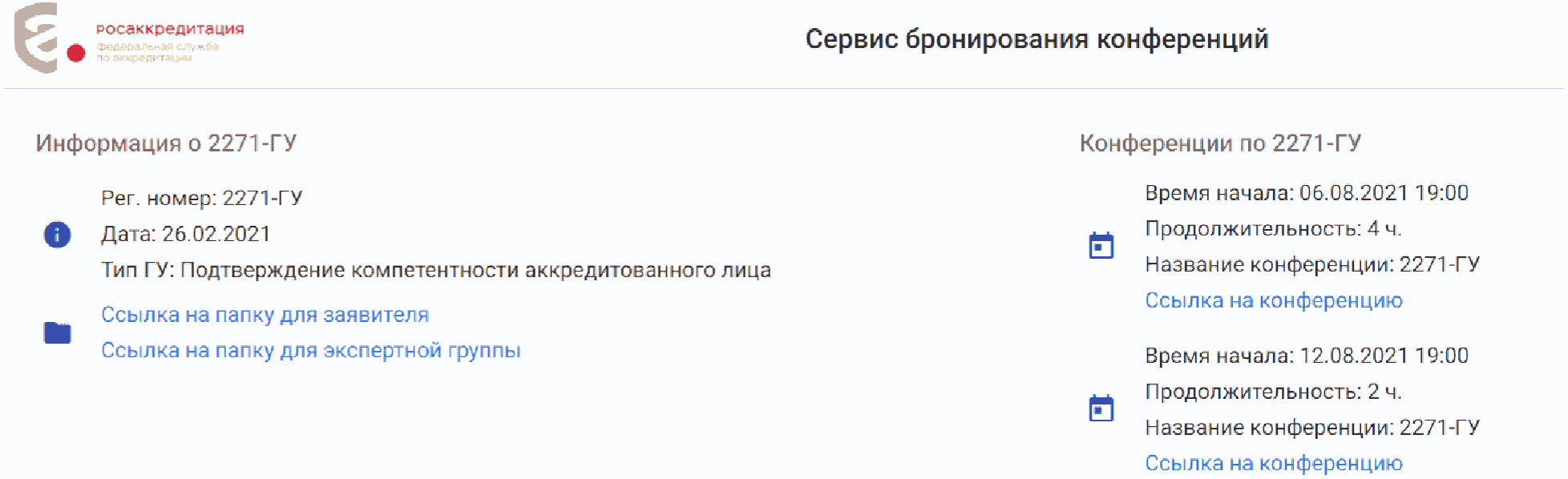
Рисунок 12
Для просмотра ссылок на папки в Хранилище по ГУ необходимо нажать на кнопку "Архив" на главном экране Сервиса. В результате отобразится страница с ГУ, по которым созданы ссылки на папку (Рис. 13).
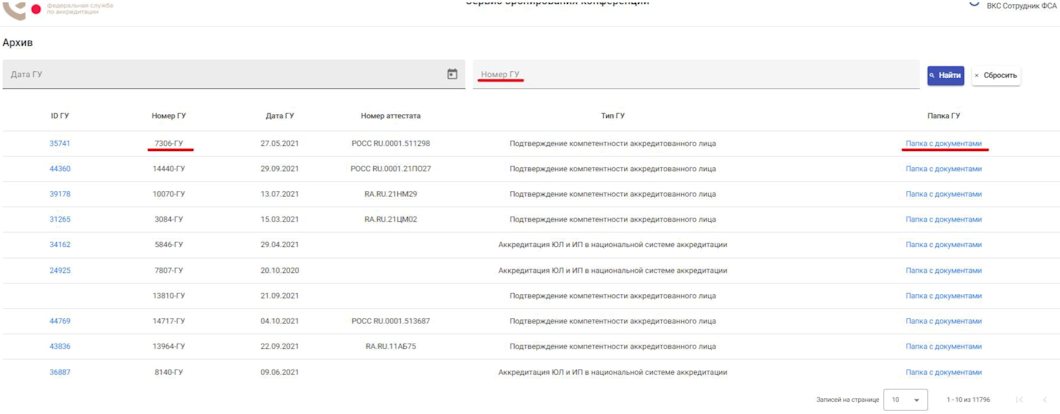
На данной странице есть поисковые фильтры по дате и номеру ГУ (Рис. 14). Для поиска необходимо ввести номер ГУ и/или дату ГУ и нажать на кнопку "Найти". Сервис отобразит информацию в соответствии с запросом. Кнопка "Сбросить" предназначена для удаления фильтра, при нажатии на которую Сервис выведен на экран весь список ГУ.
Для обеспечения конфиденциальности информации, полученной в ходе оказания услуг, необходимых и обязательных для предоставления государственных услуг, работа с документами и материалами должна проводится в папке, размещенной в облачном хранилище.
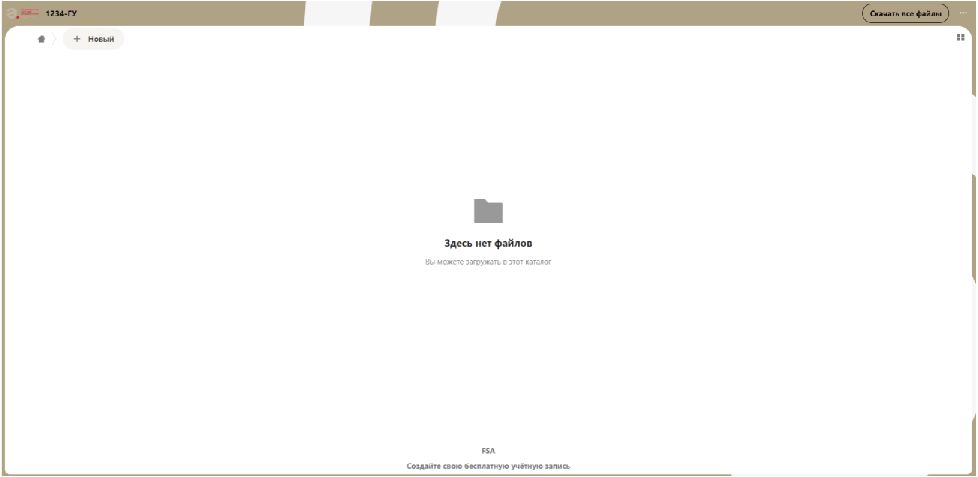
Для получения доступа к папке, с соответствующим номером государственной услуги, руководитель экспертной группы, после получения приказа об утверждении состава экспертной группы/приказа о проведении выездной экспертизы отправляет письмо на адрес vks@fsa.gov.ru с просьбой предоставить доступ к папке, указывая номер и дату начала соответствующей ГУ. После получения ссылки необходимо перейти по ней. Вы окажетесь в папке, имя которой соответствует номеру ГУ. Имя папки находится в левом верхнем углу. Пример на рисунке 15.
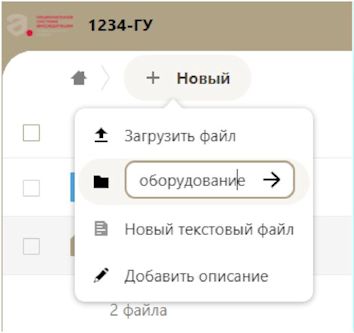
Для создания папок внутри предоставленной Вам папки ОХ, необходимо нажать на значок "+" в левом верхнем углу и нажать "Новый каталог", затем ввести имя создаваемой папки и нажать на стрелку. Пример на рисунке 16.
Созданная папка появится в меню.
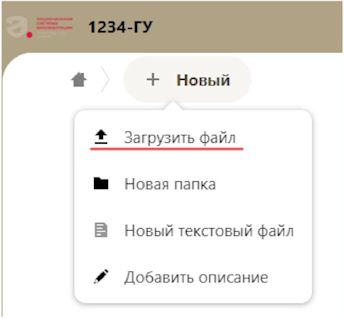
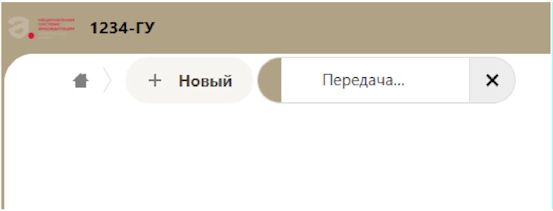
Важная информация: Облачное хранилище позволяет загружать только файлы. Папки необходимо создавать самостоятельно, а затем загружать в них соответствующие файлы. Для загрузки файлов необходимо нажать на значок "+" в левом верхнем углу и нажать "Отправить файл". Вы можете выбрать как один, так и несколько файлов. Пример (Рис. 17). В левом верхнем углу будет отображаться полоса загрузки вашего(-их) файла(-ов), как на рисунке 18.
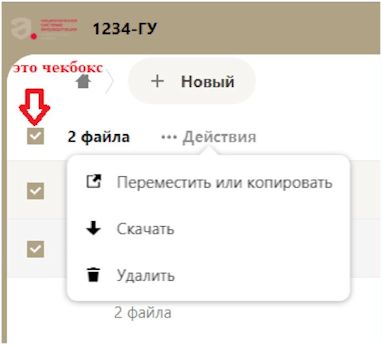
Осуществлять базовые действия с файлами и папками можно с помощью нажатия на нужный файл или папку правой кнопкой мыши. Если действие нужно сделать для нескольких файлов или папок, то необходимо отметить нужные или выбрать все сразу с помощью чекбокса. Затем нажать "Действия" и выбрать необходимый вариант. Пример как на рисунке 19.
Для эксперта по аккредитации и заявителя, аккредитованного лица интерфейс облачного хранилища будет отличаться.
Интерфейс для эксперта по аккредитации представлен на рисунке 20.
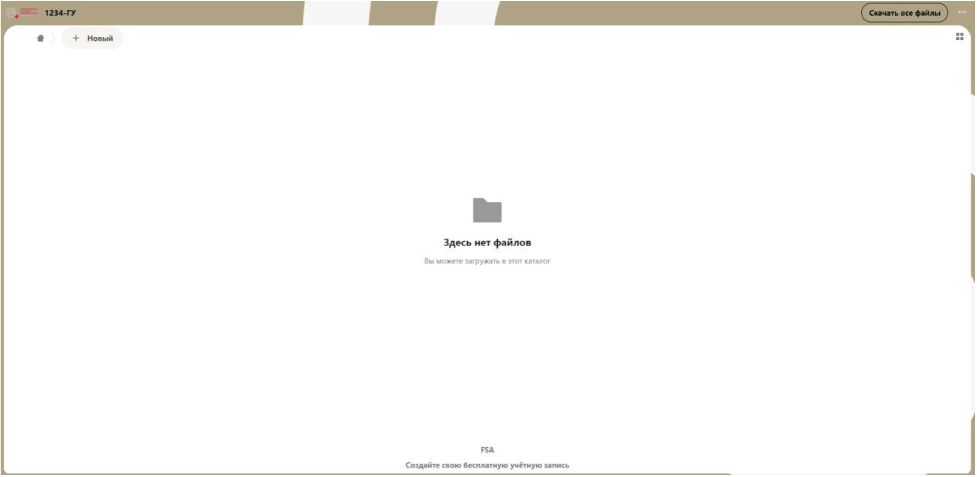
Интерфейс для заявителя, аккредитованного лица представлен на рисунке 21.
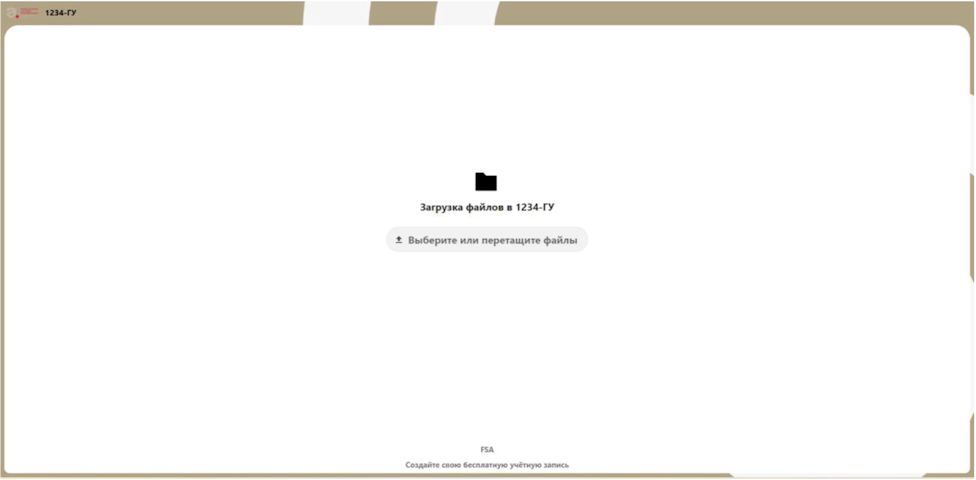
Заявитель, аккредитованное лицо может только загружать файлы без возможности замены. Доступ к папке в ОХ будет закрыт автоматически спустя 15 календарных дней после последней даты проведения ВКС. По всем вопросам, связанным с работой в облачном хранилище, а также вопросам настройки ПО необходимо обращаться на электронную почту vks@fsa.gov.ru.
Для установки ПО "TrueConf" необходимо выполнить следующие действия:
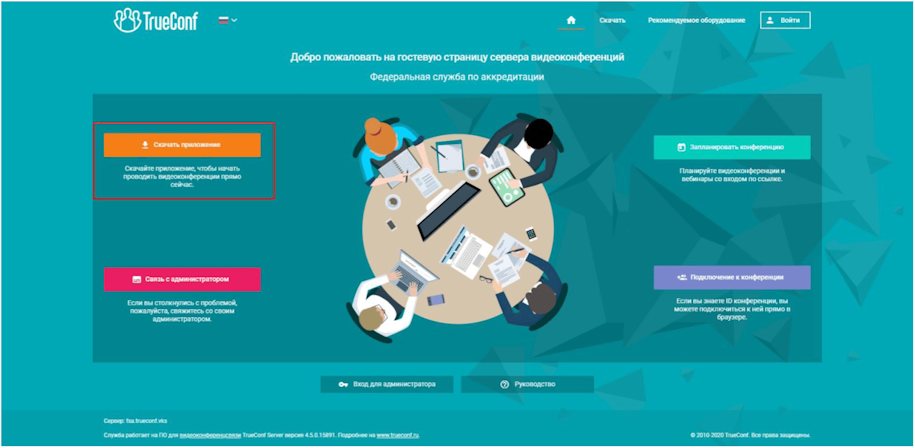
6.1. Перейти по адресу: /template/go.php?url=https://vks2.fsa.gov.ru/ и скачать дистрибутив приложения (в соответствии с рисунком 22):
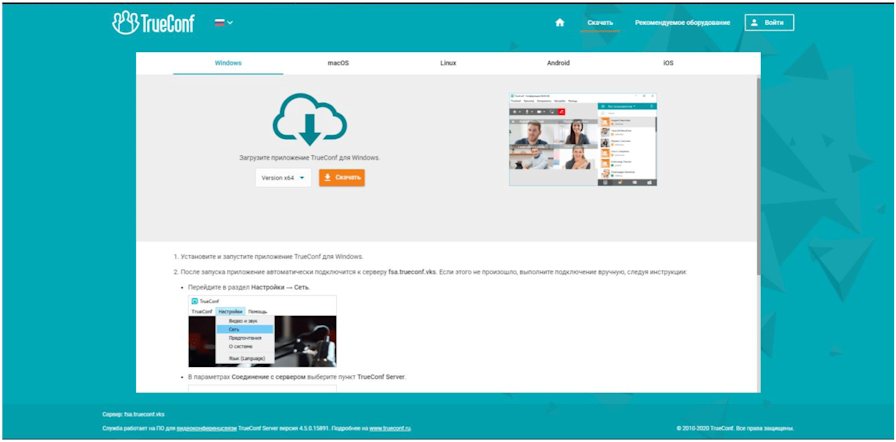
6.2. В зависимости от операционной системы необходимо выбрать подходящий дистрибутив (в соответствии с рисунком 23):
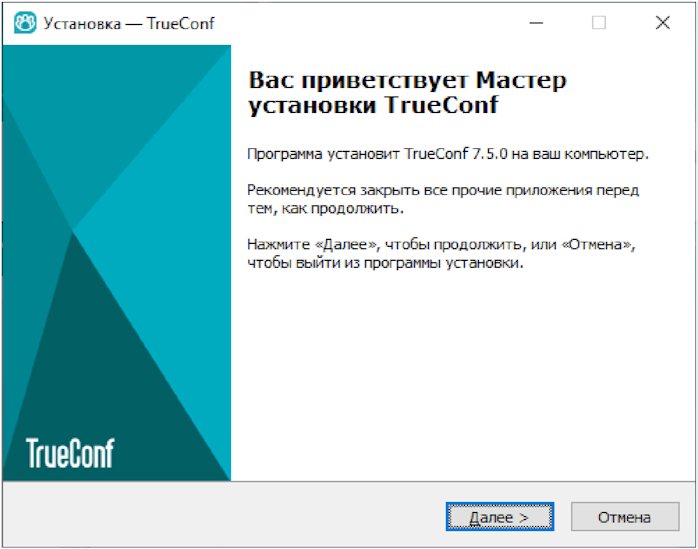
6.3. Запустить установочный файл и нажать на кнопку "Далее" (в соответствии с рисунком 24).
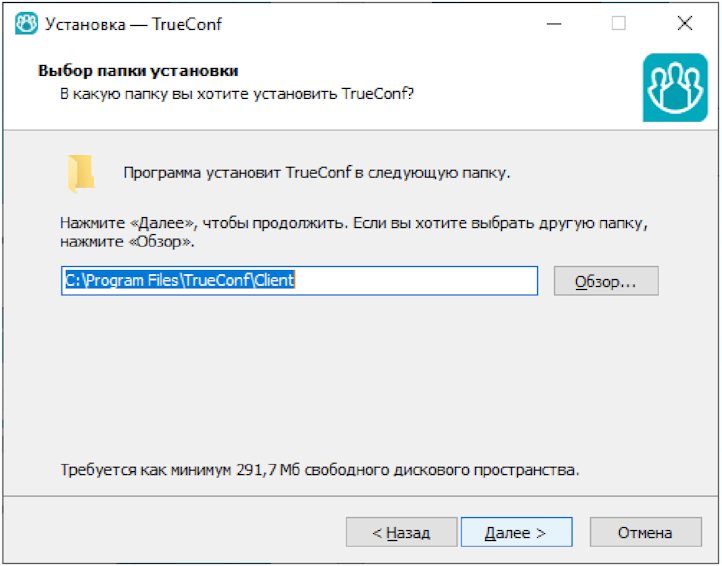
6.4. Выбрать папку для установки или не вносить изменения и нажать на кнопку "Далее" (в соответствии с рисунком 25).
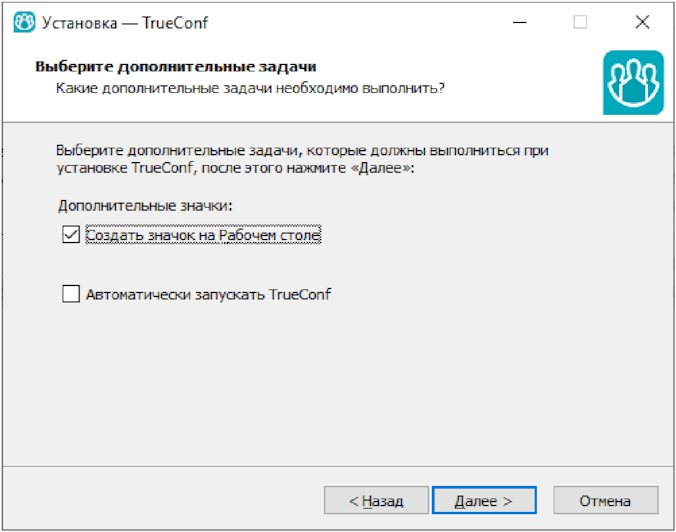
6.5. В зависимости от поставленных задач оставить или убрать "галочки" и нажимать на кнопку "Далее" (в соответствии с рисунком 26).
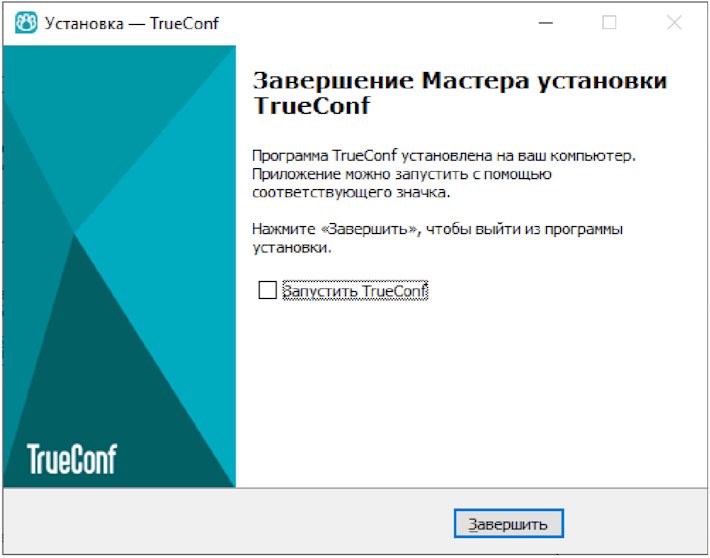
6.6. Дождаться окончания процесса установки и нажать на кнопку "Завершить" (в соответствии с рисунком 27).
ИС NORMPROD: примечание. Здесь и далее нумерация рисунков дана в соответствии с официальным текстом документа. |
Для настройки и использовании версии ПО "TrueConf" для ПК необходимо выполнить следующие действия:
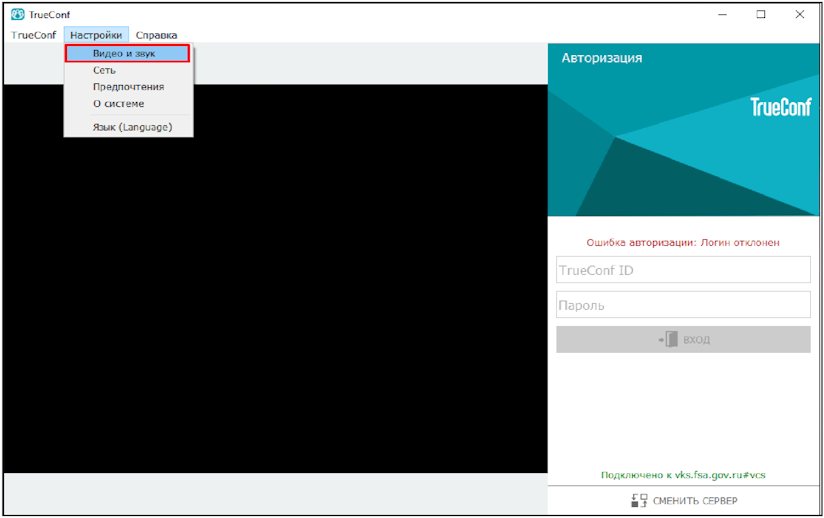
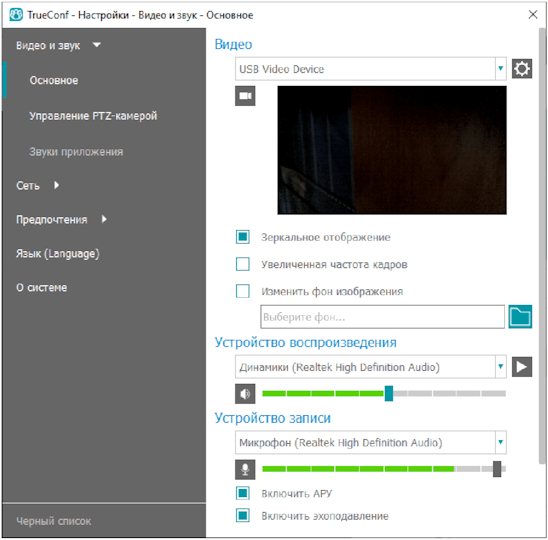
7.1. Запустить программу. Перед авторизацией необходимо проверит корректность работы оборудования. Для этого необходимо открыть меню "Настройки" - "Видео и звук" (в соответствии с рисунком 28).
ИС NORMPROD: примечание. В официальном тексте документа, видимо, допущена опечатка: имеется в виду рисунок 29, а не 28. |
7.2. В открывшемся окне необходимо проверить (согласно рисунку 28):
1) Доступность веб-камеры: картинка должна отображаться в подпункте видео.
2) Устройство воспроизведения: нажать на значок  , если слышно звук - ПО работает корректно, в противном случае необходимо выбрать из выпадающего списка другое устройство и снова проверить до того момента, пока не будет найдено нужное устройство.
, если слышно звук - ПО работает корректно, в противном случае необходимо выбрать из выпадающего списка другое устройство и снова проверить до того момента, пока не будет найдено нужное устройство.3) Устройство записи: говорить в микрофон и проверять, есть ли колебания на шкале, в противном случае - выбрать другое устройство и продолжать до получения результата.
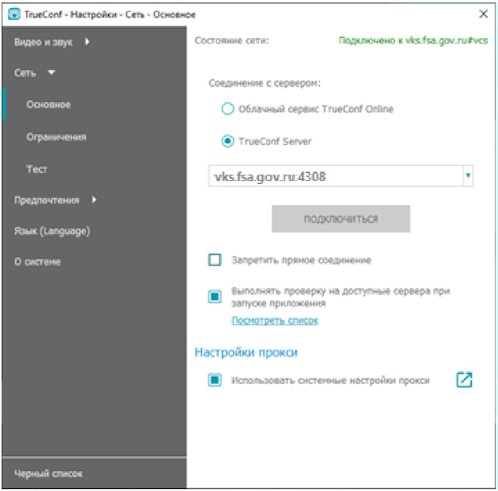
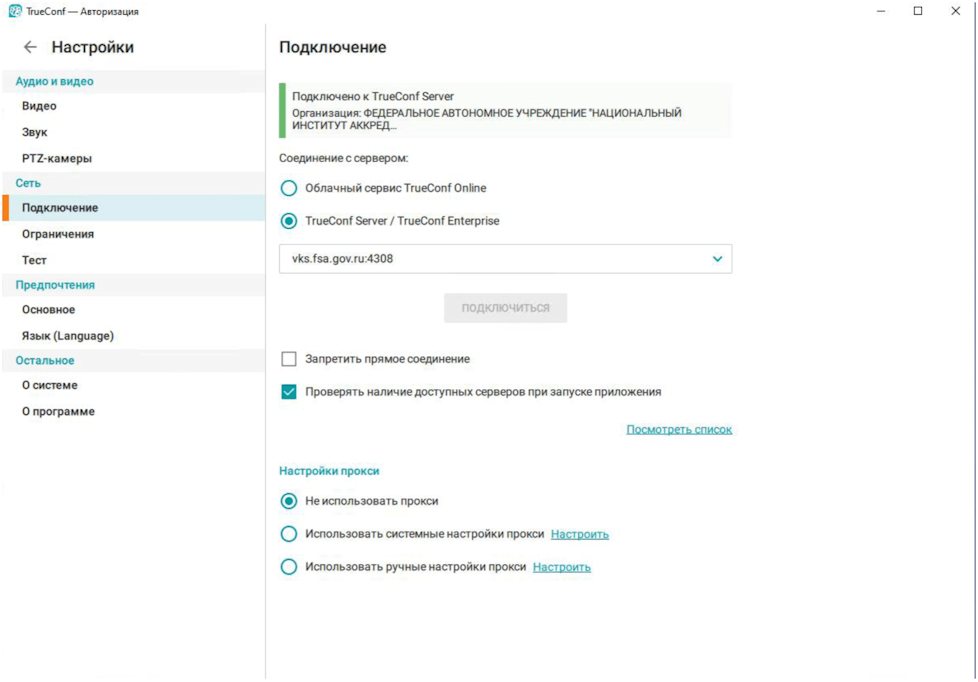
7.3. Также необходимо проверить подключение к серверу. По умолчанию, если дистрибутив программы был скачан с адреса: /template/go.php?url=https://vks.fsa.gov.ru/, то все должно работать корректно, и настройки должны быть точно такие же, как на рисунке 29.
В случае если программа была скачана с официального сайта, то в разделе: "Сеть" - "Основное" необходимо выставить настройки (в соответствии с рисунком 30).
Важно!
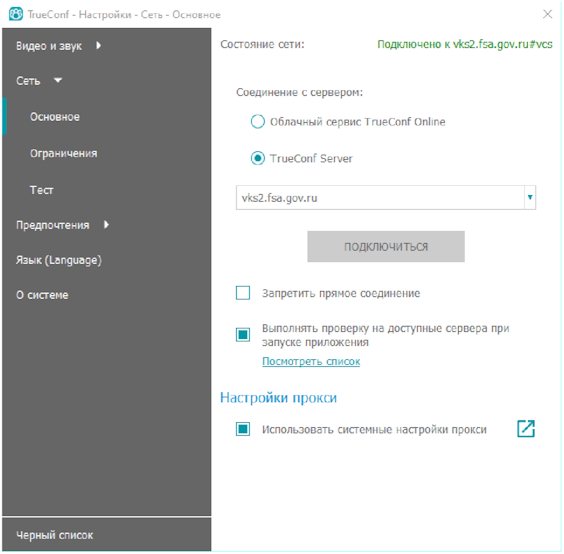
Необходимо внимательно следить за тем, какой сервер указываете в настройках. В том случае, если Ваша ВКС проводится на сервере vks2.fsa.gov.ru, необходимо выставить настройки (в соответствии с рисунком 31).
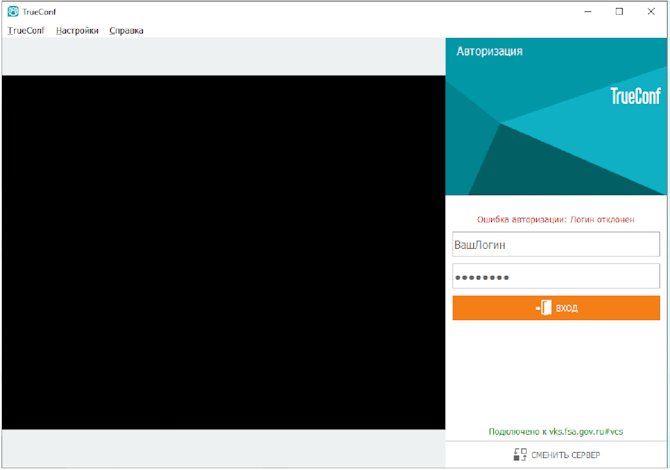
7.4. После проведения настроек программы и проверки работы видео и звука необходимо авторизоваться, используя высланный ранее логин и пароль (в соответствии с рисунком 32).
7.5. После успешной авторизации система пришлет уведомление для присоединения в назначенное время конференции (в соответствии с рисунком 33).
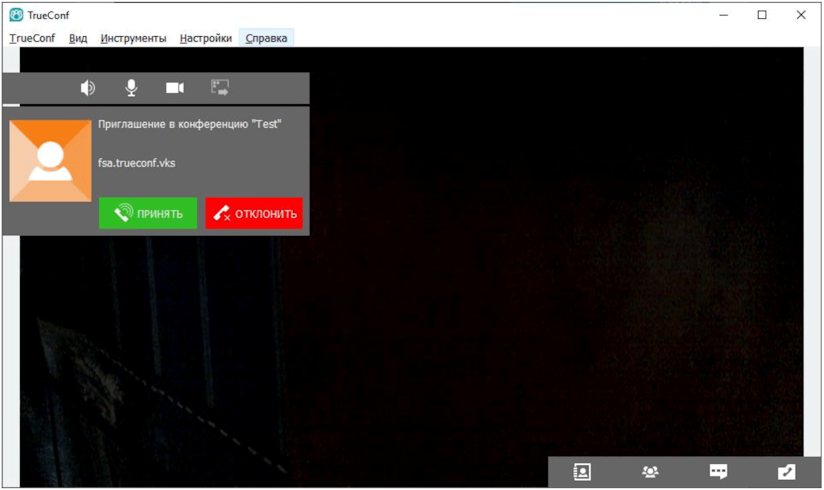
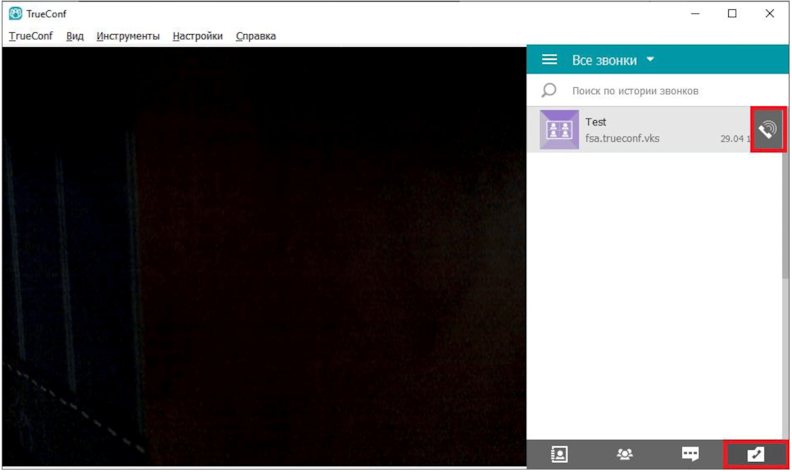
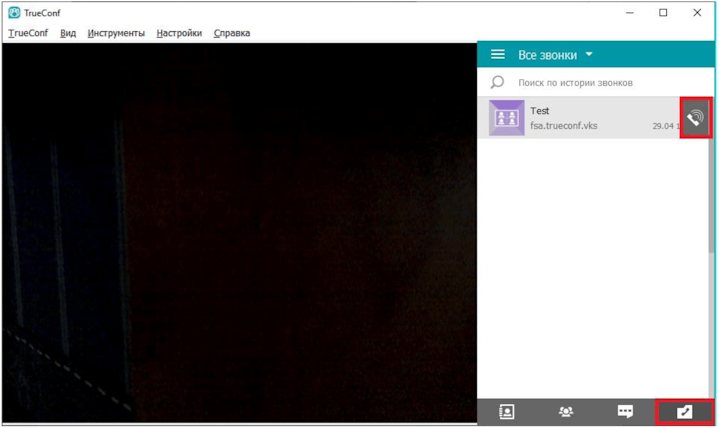
7.6. Необходимо нажать на кнопку "Принять". Если по какой-то причине не получилось вовремя принять приглашение, то возможно присоединиться к конференции через меню "История звонков" (в соответствии с рисунком 34).
7.7. После успешного присоединения станут доступны следующие инструменты (в соответствии с рисунком 35):
1) Значок  позволяет изменять громкость приложения, а также менять устройство воспроизведения звука, либо полностью отключить воспроизведение звука.
позволяет изменять громкость приложения, а также менять устройство воспроизведения звука, либо полностью отключить воспроизведение звука.2) Значок  позволяет менять громкость вашей речи и выключать звук вашего микрофона кликом на значок.
позволяет менять громкость вашей речи и выключать звук вашего микрофона кликом на значок.3) Значок  позволяет менять веб-камеры при необходимости, а также отключать трансляцию с вашей веб-камеры нажатием на этот значок.
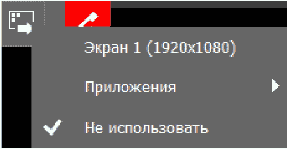
позволяет менять веб-камеры при необходимости, а также отключать трансляцию с вашей веб-камеры нажатием на этот значок.4) В приложении есть функция демонстрации экрана. Для корректной работы данной функции необходимо выбирать "Экран 1", а не "Приложения".
5) Значок  отключает вас от конференции.
отключает вас от конференции.6) Значок  позволяет видеть вашу адресную книгу.
позволяет видеть вашу адресную книгу.7) Значок  позволяет видеть участников беседы, а также панель инструментов.
позволяет видеть участников беседы, а также панель инструментов.8) Значок  открывает чат конференции.
открывает чат конференции.9) Значок  предоставляет доступ к истории звонков.
предоставляет доступ к истории звонков.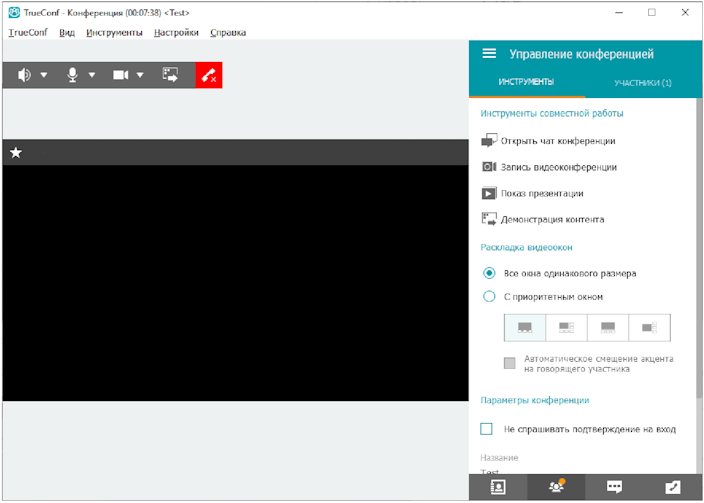
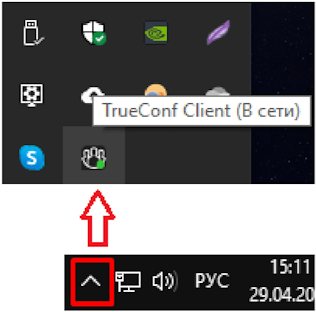
7.8. После закрытия программы, она не завершает свою работу, а попадает в системный трей (инструмент на панели рабочего стола ПК).
Для полного закрытия программы, необходимо нажать на значок в трее правой кнопкой мыши и нажать "Закрыть приложение" (в соответствии с рисунком 36).
8.1. Рекомендуется использовать устанавливаемое приложение, так как в браузерной версии наблюдаются задержки и некорректное/некачественное воспроизведение звука собеседников.
8.2. В письме с логином и паролем, находится ссылка на конференцию, перейдя по которой вам нужно будет авторизоваться по полученному логину и паролю в соответствии с рисунком 37.
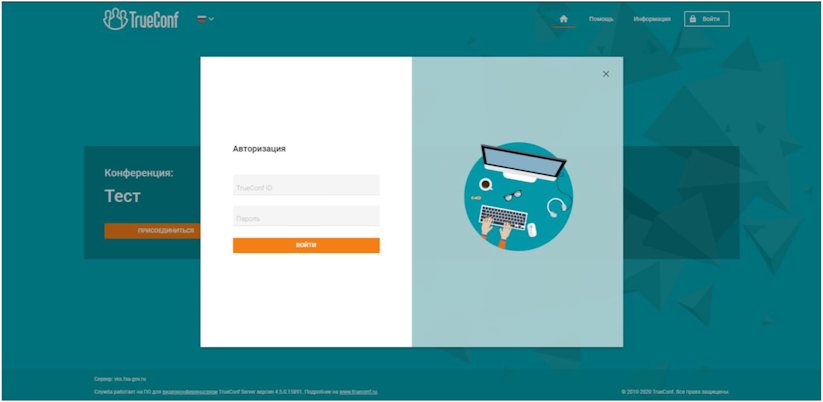
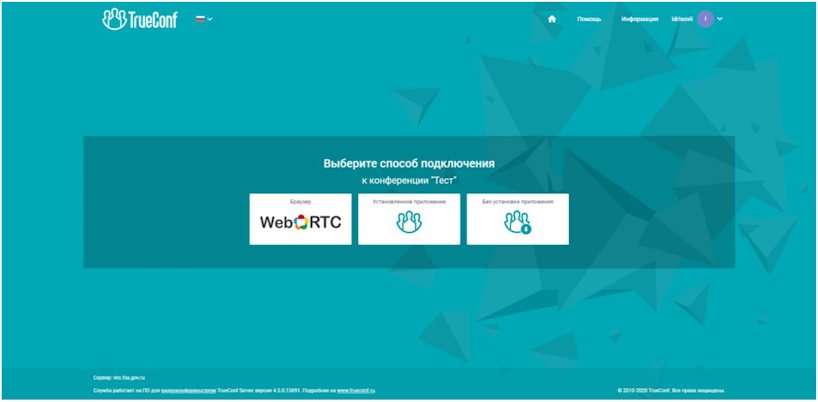
8.3. Далее необходимо выбрать тип подключения (в соответствии рисунку 38). Для использования веб-версии ПО следует выбрать пункт "Браузер". В случае выборе "Установленное приложение", следует перейти в пункт 7.
ИС NORMPROD: примечание. Здесь и далее нумерация рисунков дана в соответствии с официальным текстом документа. |
8.4. В случае возникновения ситуации, представленной на рисунке 37, необходимо:
1) Использовать браузер - "Google Chrome".
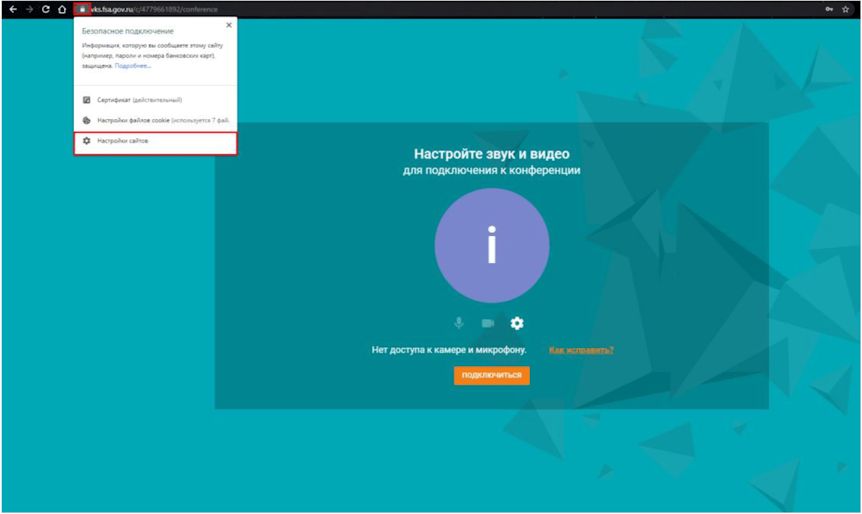
2) Нажать на "замок" перед адресной строкой браузера и выбрать пункт "Настройка сайтов" (в соответствии рисунком 38).
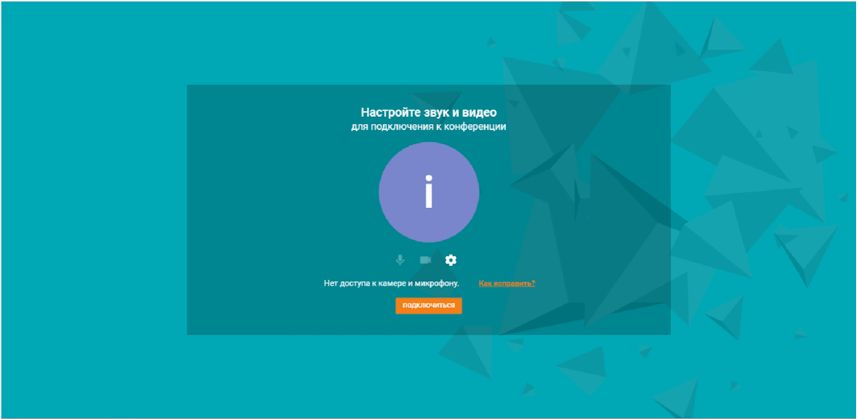
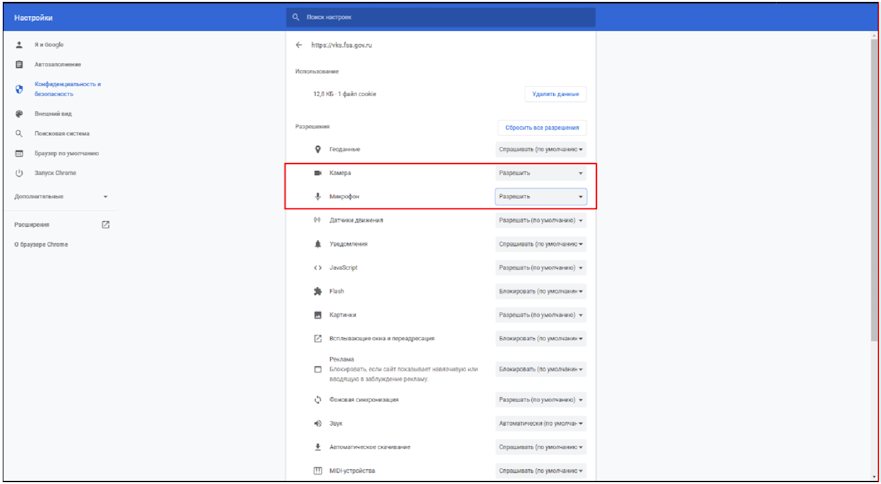
3) Переключить в режим "Разрешить" пункты "Камера" и "Микрофон (в соответствии рисунком 39).
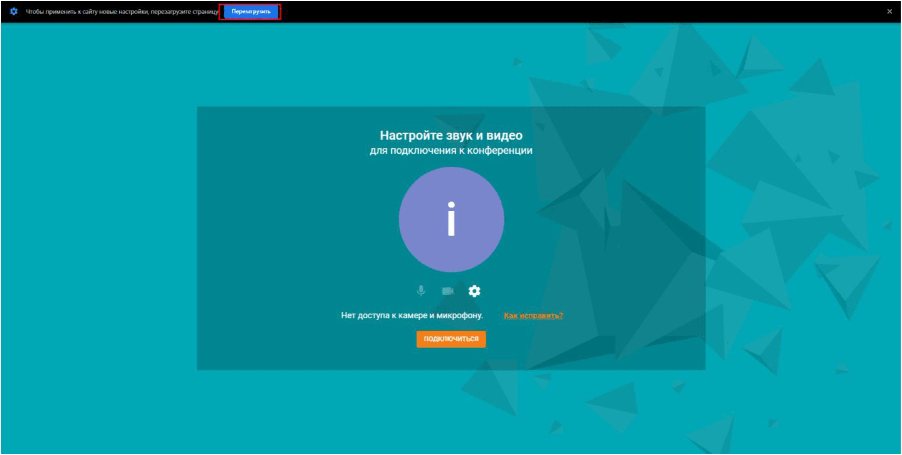
4) Вернуться на страницу конференции и нажать кнопку "Перезагрузить" (в соответствии рисунком 40).
5) Нажать кнопку "Подключиться" (в соответствии с рисунком 41).
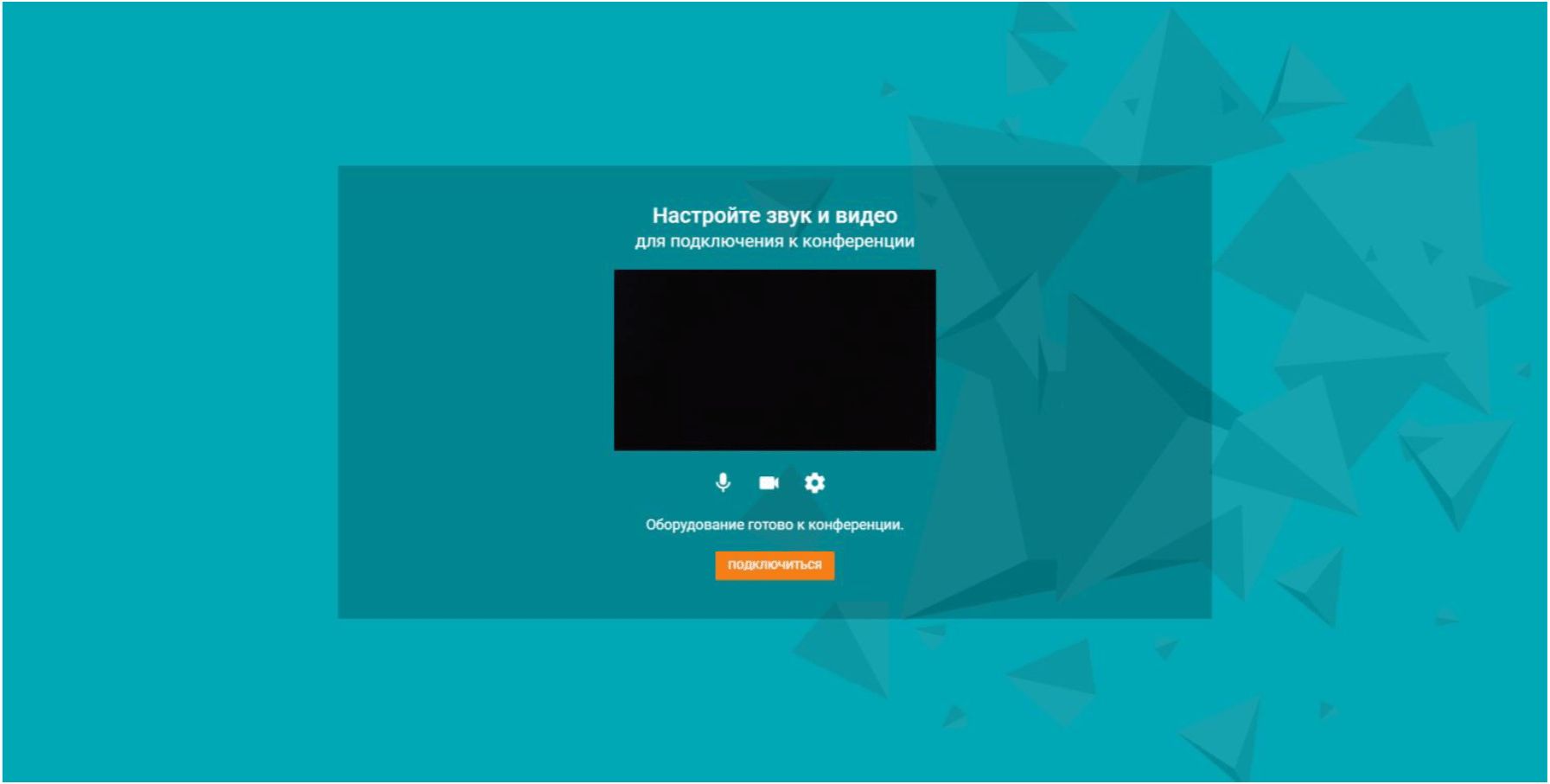
После выполнения вышеописанных действий будет открыто окно конференции.
8.5. Будет открыто окно конференции как показано на рисунке 42.
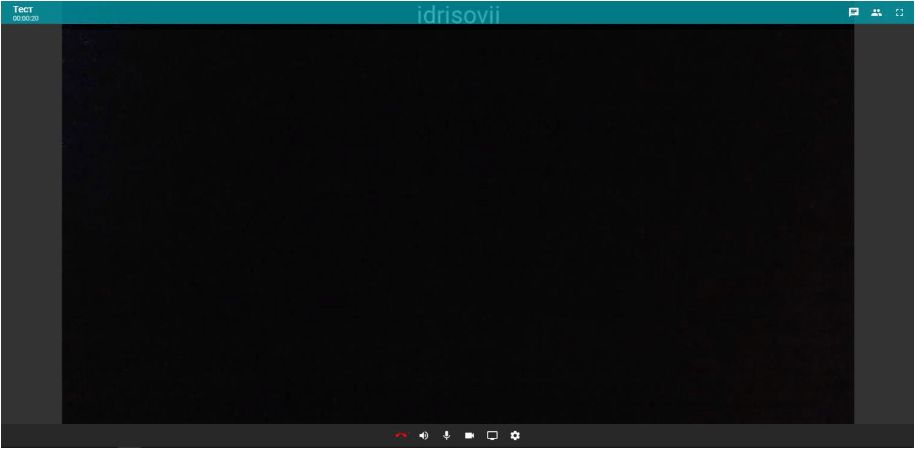
8.6. В правом верхнем углу представлена кнопка чата  кнопка списка участников
  (в соответствии с рисунком 43 и 44).
кнопка списка участников (в соответствии с рисунком 43 и 44).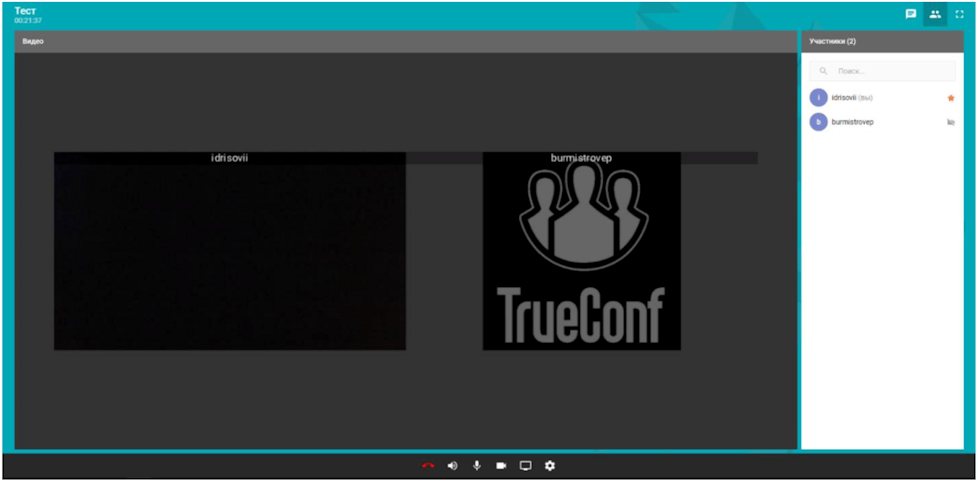
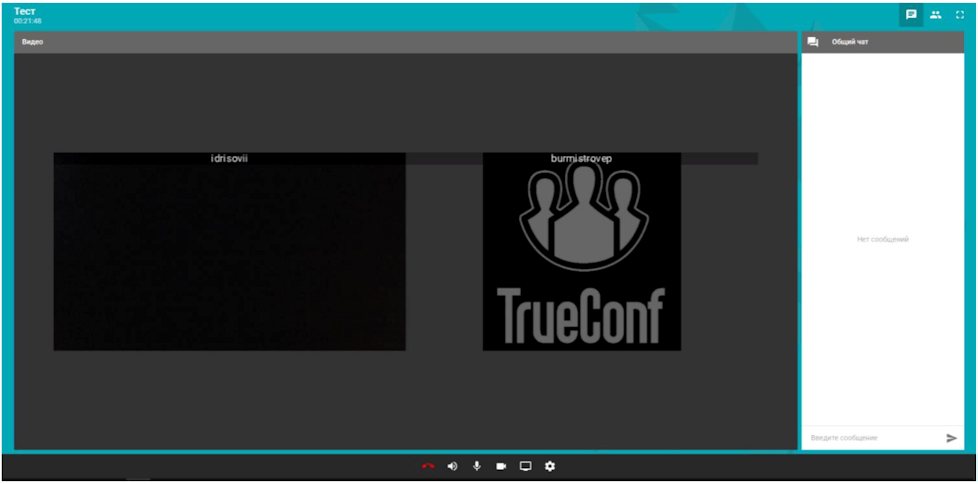
8.7. Кнопки инструментов:
1)  - отключение от конференции;
- отключение от конференции;2)  - отключение звука динамиков;
- отключение звука динамиков;3)  - отключение собственного микрофона;
- отключение собственного микрофона;4)  - отключение собственной веб-камеры;
- отключение собственной веб-камеры;5)  - демонстрация экрана;
- демонстрация экрана;6)  - настройка устройств ввода-вывода. Данная кнопка используется в том случае, если не слышно участников или участники не слышат вас. В таком случае необходимо менять устройства до тех пор, пока проблема не будет решена.
- настройка устройств ввода-вывода. Данная кнопка используется в том случае, если не слышно участников или участники не слышат вас. В таком случае необходимо менять устройства до тех пор, пока проблема не будет решена.Для настройки и использования версии ПО "TrueConf" для смартфона необходимо выполнить следующие действия:
9.1. Скачать приложение TrueConf можно по ссылке: /template/go.php?url=https://vks.fsa.gov.ru/guest/clients
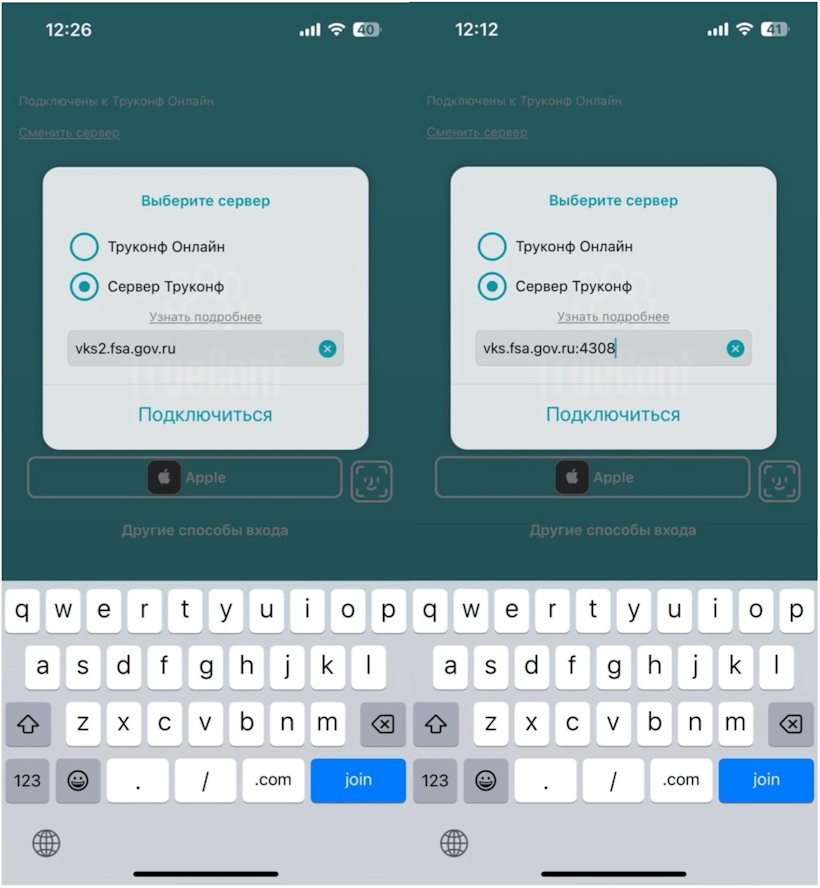
9.2. Запустить приложение и нажать кнопку "Сменить сервер" в соответствии с рисунком 45.
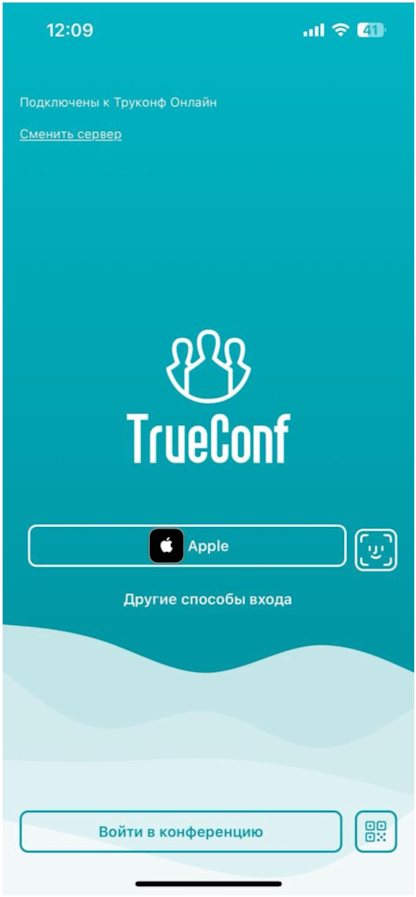
9.3. Заполняем данные сервера в соответствии с запланированной конференцией и нажимаем "Подключиться" (в соответствии с рисунком 45, 45.1., 45.2.).
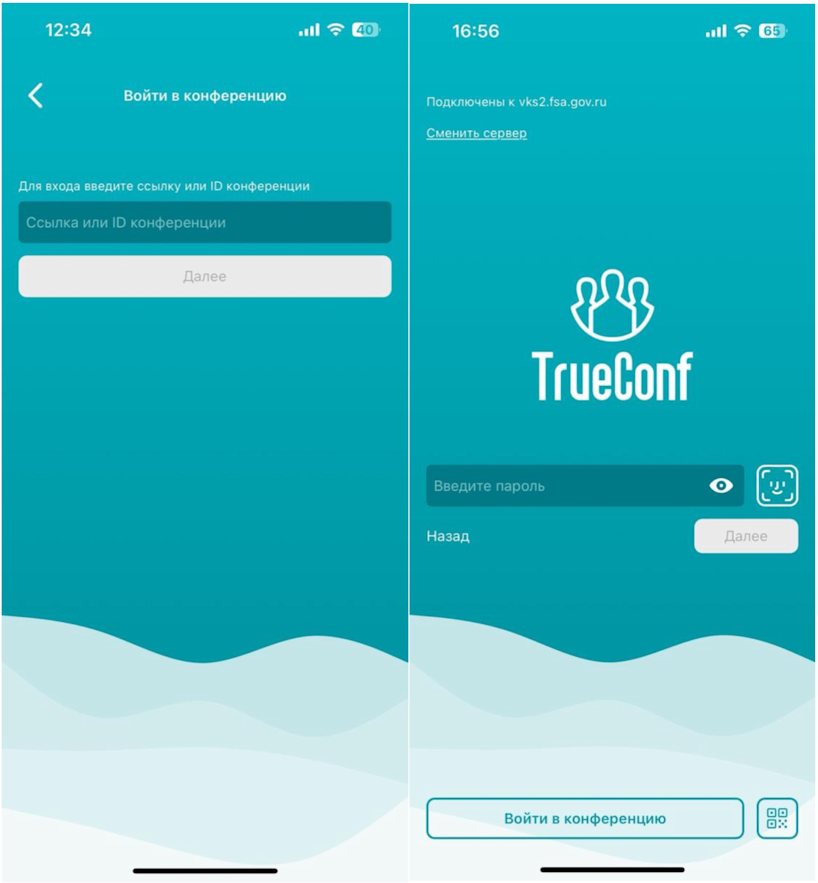
9.4. Ввести полученные в письме логин и пароль в форму авторизации в приложении (в соответствии с рисунками 46 и 47).
9.5. После авторизации приложение запросит доступ к контактам, камере и микрофону. Доступ к контактам возможно отклонить, однако доступ к камере и микрофону обязательно нужно разрешить, в противном случае приложение не сможет использовать данные аппаратные средства.
9.6. Все необходимые разделы можно найти в выдвигающемся меню (кнопка  или свайп вправо) (в соответствии с рисунком 48).
или свайп вправо) (в соответствии с рисунком 48).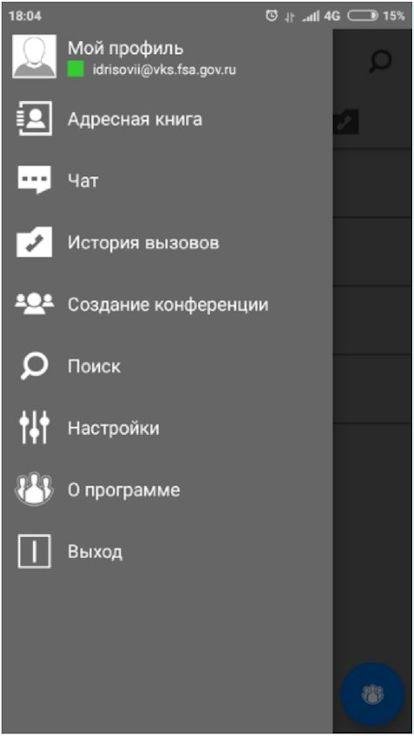
9.7. Для подключения к конференции необходимо перейти по ссылке, указанной в письме, и нажать кнопку "Присоединиться" или найти конференцию в пункте меню "История вызовов" (в соответствии с рисунком 49).
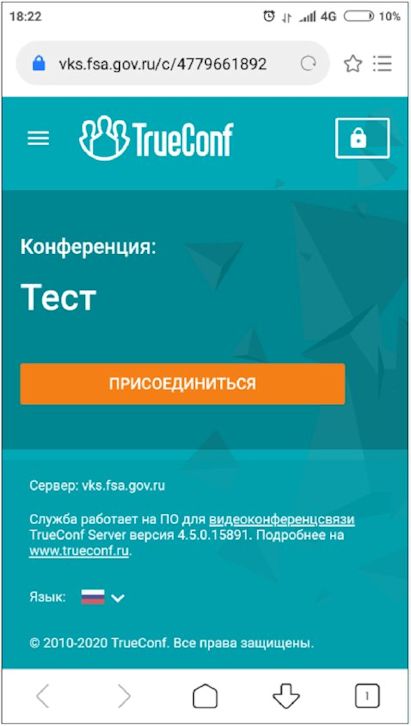
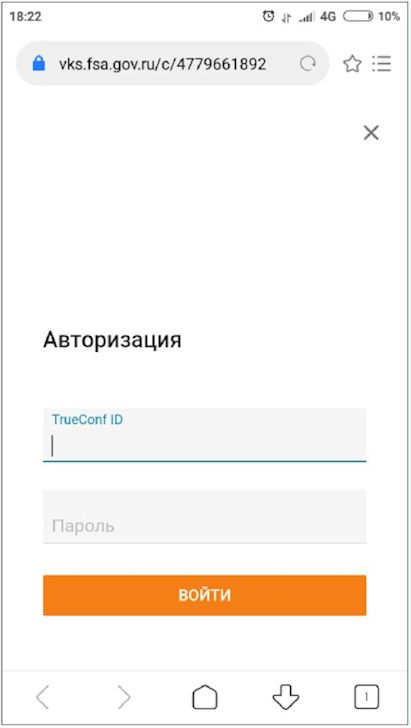
9.8. Далее необходимо ввести полученные в письме логин и пароль в форму авторизации на сайте (в соответствии с рисунком 50).
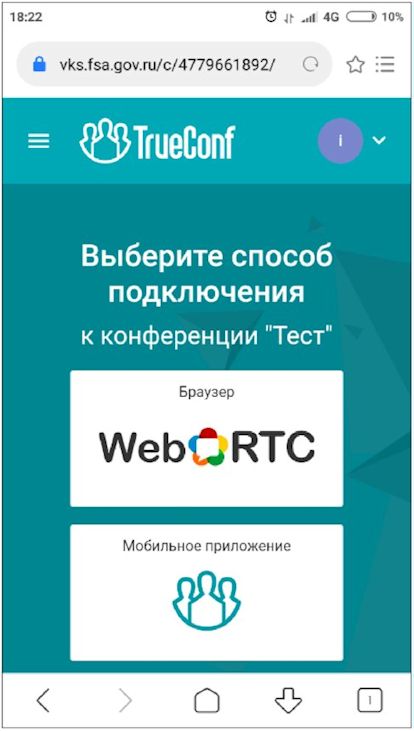
9.9. Выбрать "Мобильное приложение" (в соответствии с рисунком 51). Браузер запустит установленное приложение и откроется экран конференции.
9.10. На рисунке 52 представлен экран конференции. Вместо черного экрана будут отображаться участники конференции, а в левом нижнем углу изображение с камеры вашего смартфона. Список участников, чат и настройки доступны при нажатии кнопки в правом нижнем углу.

10.1. Для адекватной работы приложения на любом устройстве требуется соединение со скоростью не менее 3 мбит/с - входящей и исходящей.
10.2. Более подробную информацию вы можете узнать на странице: /template/go.php?url=https://trueconf.ru/support/communication-channels.html.
10.3. Проверить скорость интернет соединения вы можете на сайте /template/go.php?url=https://www.speedtest.net/.
- Download - отображает скорость входящего трафика;
- Upload - отображает скорость исходящего трафика.
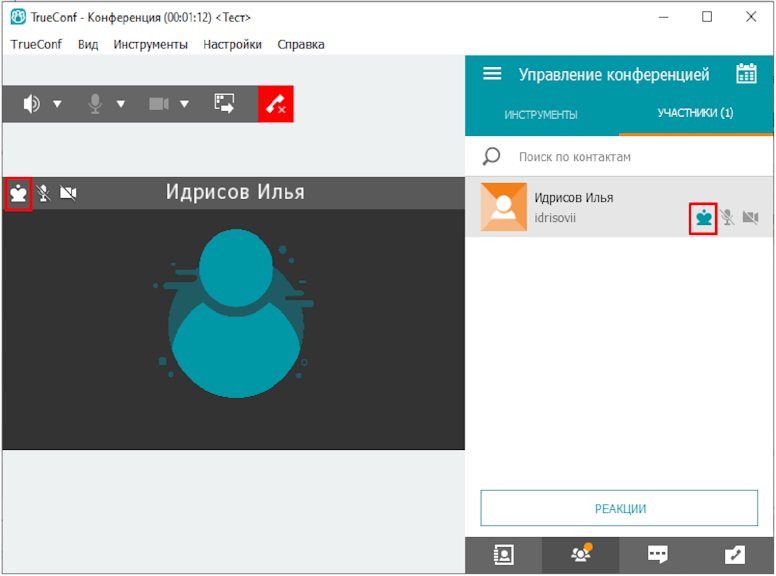
11.1. Осуществлять управление конференцией может оператор конференции. В списке участников он отмечен короной (в соответствии с рисунком 53).
11.2. Оператор конференции может исключать участников, нажатием на участника и затем на кнопку  (в соответствии с рисунком 54).
(в соответствии с рисунком 54).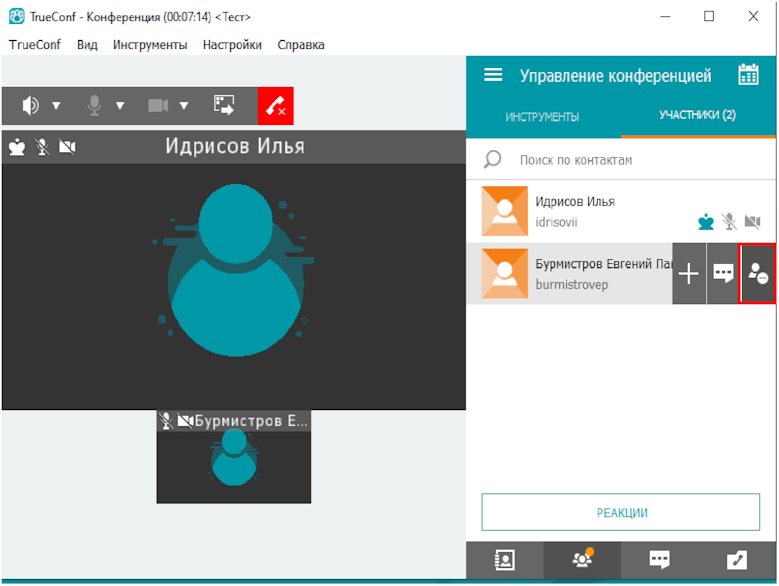
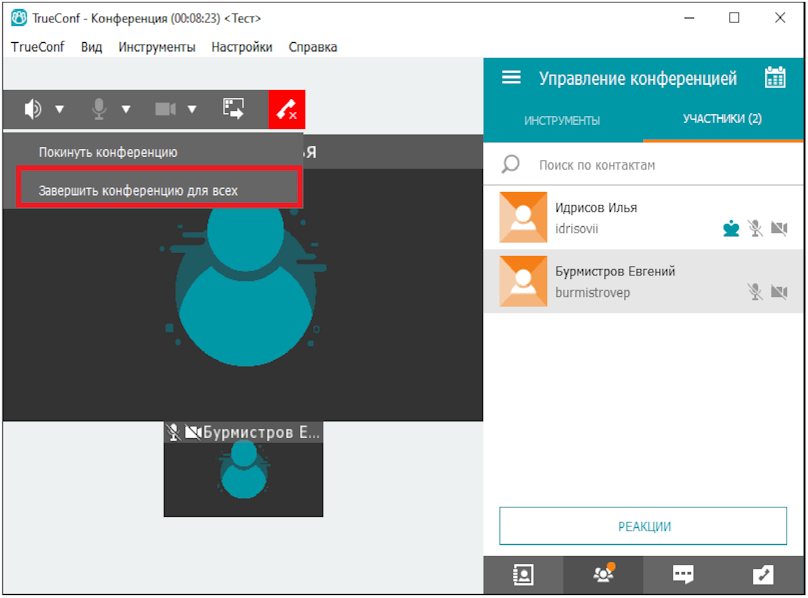
11.3. Оператор конференции может завершить конференцию для всех участников (в соответствии с рисунком 55).
В конференцию можно свободно входить и выходить до тех пор, пока она не будет завершена. Завершение конференции произойдет по истечении времени, которое вы указали в заявке на проведение ВКС.
Для повторного входа в конференцию необходимо использовать ссылку на конференцию.
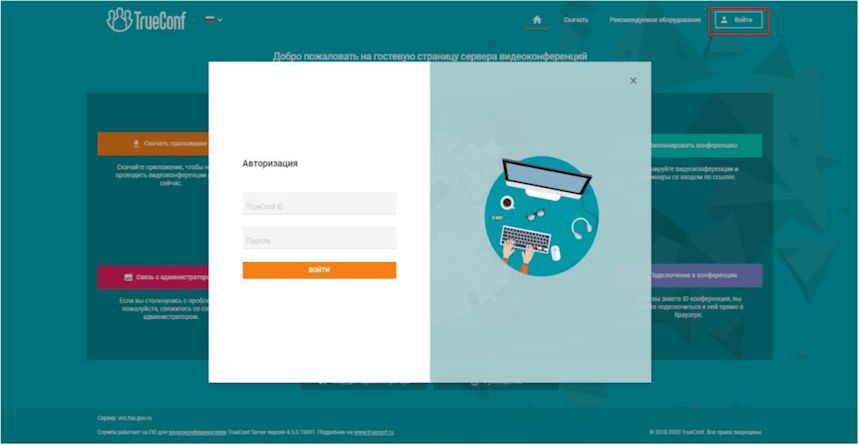
12.1. У каждого пользователя есть личный кабинет по адресу vks.fsa.gov.ru или vks2.fsa.gov.ru. Войти в него можно по логину и паролю, который предоставляется при организации конференции (в соответствии с рисунком 56).
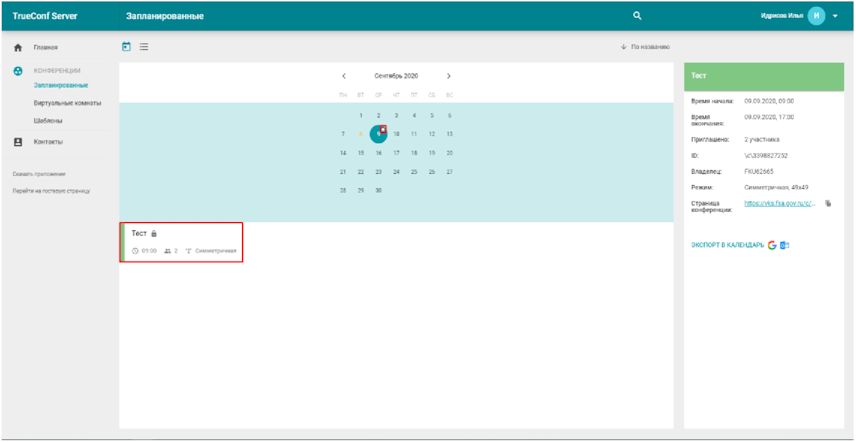
ИС NORMPROD: примечание. В официальном тексте документа, видимо, допущена опечатка: имеется в виду рисунок 57, а не 45. |
12.2. В личном кабинете вы можете просматривать запланированные конференции. Даты с конференциями будут помечены маленьким кружком. Нажав на конференцию можно посмотреть более подробную информацию о ней (в соответствии с рисунком 45).
12.3. Важная информация: Если вы отправили заявку на несколько дней подряд, но в расписании отображается только одна - это нормально. В TrueConf нет возможности поставить конференции на несколько дней подряд. Служба технической поддержки обеспечит проведение конференций в указанные вами даты. Советуем проверять расписание после 20:00 по Москве.
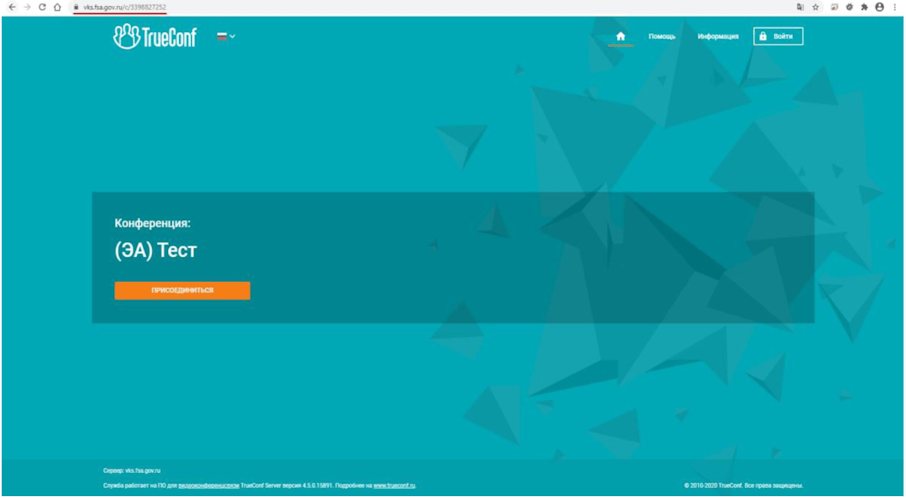
13.1. При использовании параллельных конференций вы можете переходить из одной в другую. Для этого необходимо использовать ссылки на конференции из приглашений (пример ссылки: /template/go.php?url=https://vks.fsa.gov.ru/c/3398827252).
13.2. Важная информация: Пока конференции находится во временном промежутке, в котором она должна проходить, например, с 09:00 до 18:00, кнопка присоединиться (рисунок 58) будет присутствовать. Вы можете координировать участников между данными конференциями. Посредством ссылок они могут переходить из одной конференции в другую. Как заходить в конференцию по ссылке описано здесь. Ссылки предоставляются вместе с приглашением. Ссылки для всех участников одни и те же. Если вдруг кому-то не пришло приглашение на конференцию вы можете переслать ему свою ссылку. Если никому не пришло приглашение на конференцию - напишите на vks@fsa.gov.ru с просьбой предоставить ссылку на конференцию.
14.1. Закроется ли конференция если из нее выйдут все пользователи?
14.1.1. Нет, в конференцию по-прежнему можно будет присоединиться по ссылке. Конференция полностью завершится только по истечении указанного в заявке на проведение ВКС времени.
14.2. Я являюсь владельцем конференции, как мне зайти в другую конференцию так, чтобы моя конференция осталась в рабочем состоянии?
14.2.1 Все конференции находятся в рабочем состоянии в период, указанный в заявке на проведение ВКС. Переход между конференциями осуществляется посредством ссылок из приглашений. Посредством ссылок возможно переходить из одной конференции в другую, а также Вы можете координировать участников между данными конференциями.
14.3. Как подключиться через приложение к ВКС 1?
14.3.1. Для приложения в настройках сети нужно прописать порт.
Строчка выглядит так: vks.fsa.gov.ru:4308
Подключение через браузер остается неизменным. Просьба убедиться, что у Вас отключен VPN.
14.4. Я по какой-то причине вылетел(а) из конференции, что делать?
14.4.1. Перейти на страницу конференции по ссылке из приглашения и нажать "присоединиться" (рисунок 59). Пока конференция находится во временном отрезке, который был указан в заявке, в нее можно будет зайти с помощью ссылки.
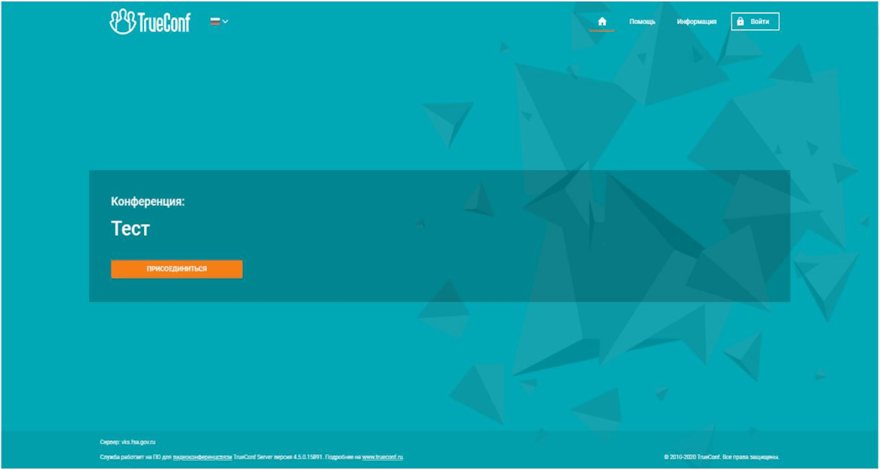
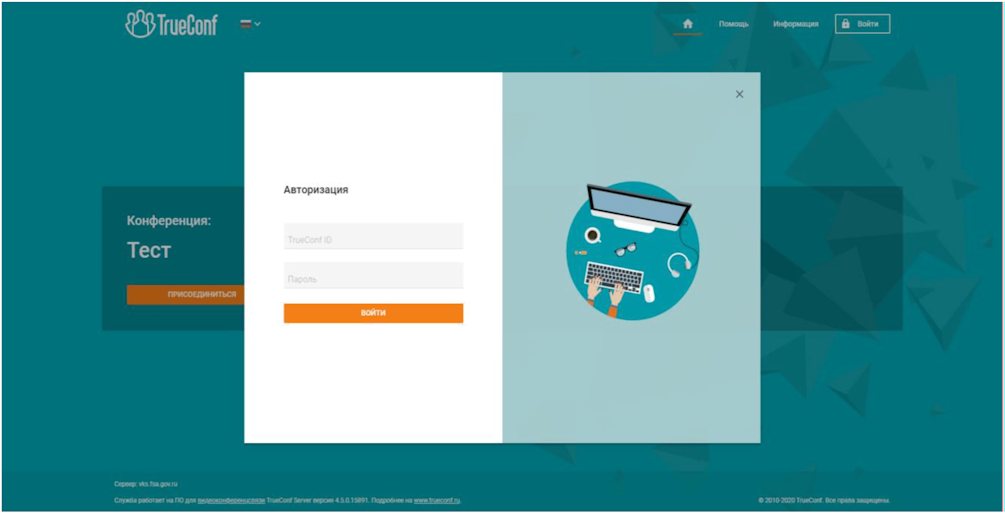
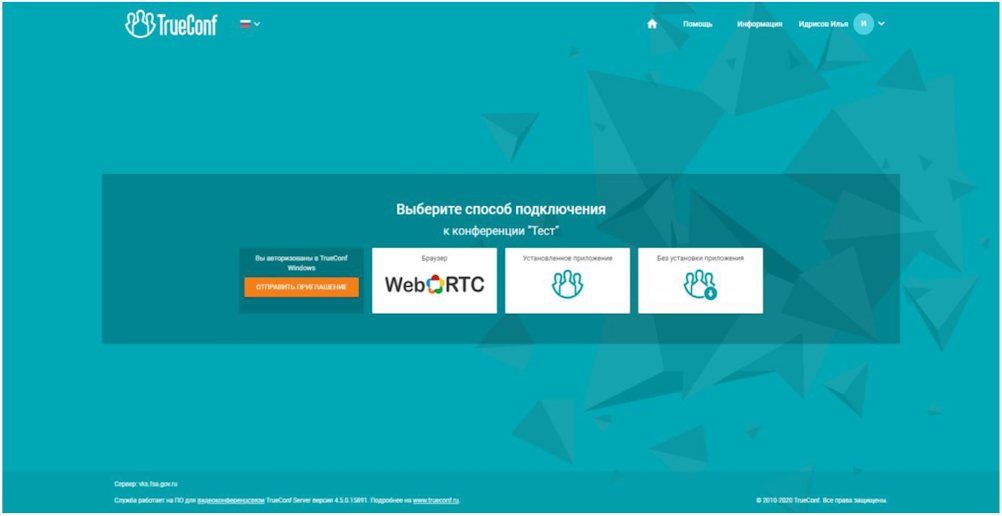
14.4.3. Затем выбрать "установленное приложение", либо если приложение уже запущено, нажать "Отправить приглашение" и принять вызов от конференции в приложении TrueConf. В случае если приложение не запущено - нажать "Открыть приложение TrueConf Client" (рисунок 61).
14.5. Мне не пришло приглашение в конференцию, что мне делать?
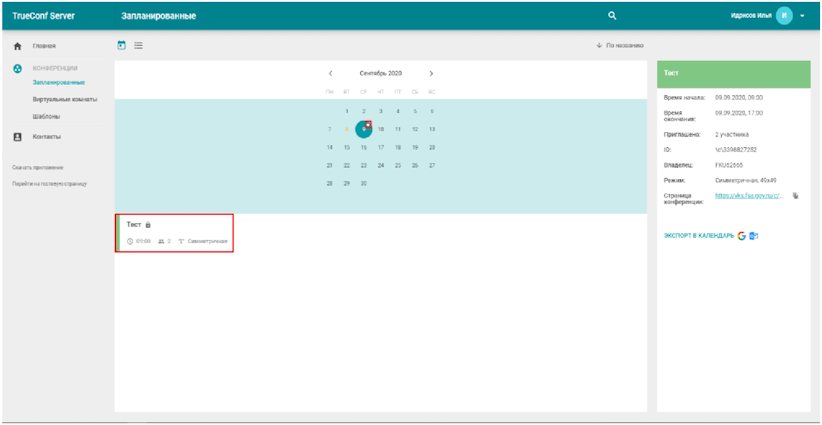
14.5.1. Связаться с экспертом по аккредитации или войти в личный кабинет на vks.fsa.gov.ru или vks2.fsa.gov.ru и найти ссылку в расписании. В личном кабинете вы можете просматривать запланированные конференции. Даты с конференциями будут помечены маленьким кружком. Нажав на конференцию можно посмотреть более подробную информацию о ней (в соответствии с рисунком 62).
14.6. Мне не поступил вызов от конференции, что делать?
14.6.1 Если по какой-то причине не получилось вовремя принять приглашение, то возможно присоединиться к конференции через меню "История звонков" (в соответствии с рисунком 63). Также возможно зайти в конференцию с помощью ссылки.
14.7. Не могу зайти в приложение, пишет ошибка авторизации.
14.7.1. Проверьте, что в окне входа в приложение указан корректный сервер, а именно тот, который был выслан Вам ответным на заявку письмом vks.fsa.gov.ru:4308 или vks2.fsa.gov.ru. (рисунок 64)
14.8. В высланном файле с логинами и паролями данные предоставлены не для всех участников, указанных в заявке, почему?
14.8.1. Логины и пароли предоставляются только новым пользователям сервиса. Указанные в заявке пользователи, не получившие логины и пароли в ответном на заявку письме, вероятнее всего уже являются зарегистрированными пользователями и им необходимо воспользоваться логинами и паролями, выданными им ранее. В противном случае, необходимо связаться со службой технической поддержки, написав письмо на vks@fsa.gov.ru.
14.9. Не открывается приложение TrueConf.
14.9.1. В случае, если приложение TrueConf не открывается необходимо снять задачу через диспетчер задач и повторить попытку запуска приложения.
14.10. Высланные логины и пароли не подходят.
14.10.1. Необходимо убедиться, что указан корректный сервер, а именно тот, который был выслан Вам ответным на заявку письмом, vks.fsa.gov.ru или vks2.fsa.gov.ru. Логины и пароли выданные Вам для сервера /template/go.php?url=https://vks.fsa.gov.ru/ не подходят для /template/go.php?url=https://vks2.fsa.gov.ru/. Если же сервер указан корректно, а логины и пароли не подходят, необходимо связаться со службой технической поддержки, написав письмо на vks@fsa.gov.ru.
14.11. Я не получил(а) логин и пароль, что делать?
14.11.1. Логины и пароли участников ВКС высылаются эксперту по аккредитации. При неполучении заявителем, аккредитованным лицом логина и пароля - следует обращаться к эксперту по аккредитации (руководителю экспертной группы по конкретной ГУ). Если эксперт по аккредитации не получил логин пароль - следует обращаться на vks@fsa.gov.ru.
14.12. Какой объем для загрузки одного файла в ОХ?
14.12.1. Максимальный объем одного файла 1 ГБ.
14.13. Почему заявитель не может заменить файл в предоставленном ОХ?
14.13.1. Заявитель, аккредитованное лицо может только загружать файлы без возможности замены. Замену файла может производить только эксперт по аккредитации и технический эксперт. По всем вопросам, связанным с работой в облачном хранилище, а также вопросам настройки ПО необходимо обращаться на электронную почту vks@fsa.gov.ru.
14.14. Почему доступ к ОХ закрылся спустя неделю после окончания ГУ?
14.14.1. Доступ к папке в ОХ будет закрыт автоматически спустя 15 календарных дней после последней даты проведения ВКС. Далее возможно запросить доступ к папке только для просмотра и выгрузки содержащейся в ней информации. По всем вопросам, связанным с работой в облачном хранилище, а также вопросам настройки ПО необходимо обращаться на электронную почту vks@fsa.gov.ru.
Для обеспечения конфиденциальности информации, полученной в ходе оказания государственных услуг, организовано разграничение доступа к данным облачного хранилища.
Управление доступом к облачному хранилищу осуществляется сотрудником службы технической поддержки оператора ФГИС Росаккредитации.
Доступ предоставляется для следующих категорий пользователей:
1. заявитель;
2. эксперт по аккредитации;
3. сотрудник ФСА.
Доступ предоставляется только к папке той государственной услуги, в которой по данным ФГИС Росаккредитации задействован данный эксперт и данный заявитель.
Предусмотрены следующие виды доступа:
Заявитель | Эксперт по аккредитации | Сотрудник ФСА | |
Ссылка для загрузки файлов. Данная ссылка подразумевает только загрузку файлов в папку облака без возможности просмотра, редактирования и замены каких-либо документов. | доступно | доступно | недоступно |
Ссылка для просмотра всех документов в папке, без возможности загрузки и редактирования файлов. | недоступно | доступно | доступно |
Ссылка для редактирования, дает возможность загружать, редактировать, перемещать и удалять файлы. | недоступно | доступно | недоступно |
15.1. Предоставление доступа.
Для категории пользователей "Заявитель" и "Эксперт по аккредитации" доступ к папке формируется при планировании видеоконференции по конкретной государственной услуге и направляется автоматически на почту, указанную при планировании.
Доступ к папке в облачном хранилище прекращается автоматически спустя 15 (пятнадцать) рабочих дней после последней даты проведения видеоконференции.
Доступ в облачное хранилище по данной государственной услуге может быть возобновлен эксперту по аккредитации в случае поступления запроса от руководителя управления, ответственного за данную государственную услугу, в адрес ФАУ НИА.
Согласно ГОСТ ISO/IEC 17011-2018 п. 7.14. записи, касающиеся органа по оценке соответствия, должны сохраняться не менее, чем в течение текущего цикла аккредитации плюс один полный цикл аккредитации.
N | Номер версии, номер редакции (дата редакции) | Указание на раздел | Описание изменений |
1 | СМ N 02.1-3.0001 (вер. 02), утвержденного 11.08.2021. | весь документ | Переиздание документа |
Вернуться в "Каталог нормативных документов"
Источник информации: https://internet-law.ru/documents/prod/metodicheskie-rekomendacii/1/sm_N.html
На правах рекламы:
|
© Антон Серго, 1998-2026.
|
Разработка сайта |
|