

Полное меню
- Актуальное
законодательство - Интернет
и право- - Рассылка ''Закон есть закон''
- - Форум сайта (архив)
- - Законодательство
- - Судебная практика (необычная)
- - Судебная практика (авторская)
- - Процедура UDRP и и решения WIPO
- - Книги серии ''Интернет и Право''
- - Книги в открытом доступе
- - Учебный курс ''Интернет и Право''
- - Учебный курс ''Доменные споры''
- - Литература по ''Интернет и Право''
- - Литература по интел. собственности
- - Научный уголок (работы гостей)
- - Авторские публикации
- Информационные
материалы - ЮРИДИЧЕСКИЕ
УСЛУГИ- - Перечень юридических услуг
- - Карта юридических услуг
- - Юридическая консультация
- - Доменные споры (RU), авторское право
- - Международный суд по доменам (COM)
- - Защита прав на маркетплейсе (WB, Ozon)
- - Защита прав в соцсетях (Vk, Ok, FB)
- - Купля-продажа домена, сайта, ПО
- - Досудебное урегулирование конфликта
- - Защита чести и деловой репутации
- - Отмена блокировки сайта/домена РКН
- - ФАС: товарные знаки, авторское право
- - Регистрация ПО/сайта (Роспатент)
- - Юридическая проверка домена
- - Нотариальное заверение сайтов
- - Способы и формы оплаты услуг
- - Мы в СМИ
- - О компании, клиенты
- - Наши дела и победы
- - Контакты и реквизиты
- Информация
о сайте -


ОписаниеИсточник публикации М.: Стандартинформ, 2019 Примечание к документу Документ введен в действие с 01.05.2020. Название документа "Р 1323565.1.027-2019. Рекомендации по стандартизации. Руководство по группировке схожих химических веществ в токсикологически значимые категории для устранения пробелов в информации о токсичности при помощи программного обеспечения ОЭСР QSAR Toolbox" (утв. и введены в действие Приказом Росстандарта от 28.11.2019 N 1278-ст) "Р 1323565.1.027-2019. Рекомендации по стандартизации. Руководство по группировке схожих химических веществ в токсикологически значимые категории для устранения пробелов в информации о токсичности при помощи программного обеспечения ОЭСР QSAR Toolbox"
|
||||||||||||||||||||||||||||||||||||||||||||||||||||||||||||||||||||||||||||||||||||||||||||||||||||||||||||||||||||||||||||||||||||||||||||||||||||||||||||||||||||

коэффициент распределения н-октанол/вода (KOW): Соотношение равновесных концентраций вещества, растворенного в двухфазной системе, состоящей из двух практически не смешивающихся растворителей. [ГОСТ 32291-2013, статья 2.1] |
2.5 dice: Четыре фактора, определяющие оценку вероятности успеха проекта, основанного на объективных измерениях:
D - Продолжительность (Duration),
I - Ответственность (Integrity),
C - Приверженность (Commitment),
E - Усилие (Effort).
Примечание - Каждому фактору присваивается число от 1 (благоприятный) до 4 (маловероятный).
Программа QSAR Toolbox имеет несколько функций, позволяющих выполнять такие операции, как:
- идентифицировать аналоги для химического вещества, получать экспериментальные результаты, доступные для этих аналогов, и восполнять недостаток в данных, используя метод аналогий или анализ тенденций;
- классифицировать широкий спектр химических веществ, используя соответствующий инструмент или воспроизводя необходимую операцию;
- заполнять пробелы в данных для любого химического вещества, используя хранилище моделей QSAR;
- оценивать корректность потенциального аналога для метода аналогий;
- оценивать пригодность (точность) модели QSAR при заполнении пробелов в данных для конкретного химического вещества;
- строить модели QSAR.
Данное руководство распространяется на первую операцию, то есть выбор возможных аналогов для химического вещества: извлечение экспериментальных результатов, доступных для этих аналогов, и восполнение недостатка в данных, используя метод аналогий или анализ тенденций.
Рассмотренный в руководстве пример направлен на восполнение информационных пробелов по вопросу сенсибилизации кожи к воздействию 4-нитробензоилхлорида (CAS N 122-04-3).
При запуске программы QSAR Toolbox открывается панель инструментов. Для начала работы необходимо нажать кнопку "Ввод данных" ("Input") (рисунок 1).

"Ввод данных"
Модуль "Ввод данных" предназначен для выбора необходимого химического вещества, с которым предстоит дальнейшая работа при помощи функциональных возможностей инструментария программы. Идентификация химического вещества может быть проведена по названию, номеру CAS, путем зарисовки структурной формулы, путем использования SMILES (спецификация упрощенного представления молекул в строке ввода) или путем выбора необходимого химического соединения из списка, базы данных, реестра или файла.
Пример - В начале работы необходимо нажать на кнопку "CAS #" 1, ввести номер CAS 4-нитробензоилхлорида (CAS N 122-04-3), нажать на кнопку "Search" ("Поиск") 2 и после появления правильной химической структуры нажать на кнопку "OK" ("Принять") 3 во всплывающем окне (рисунок 2).
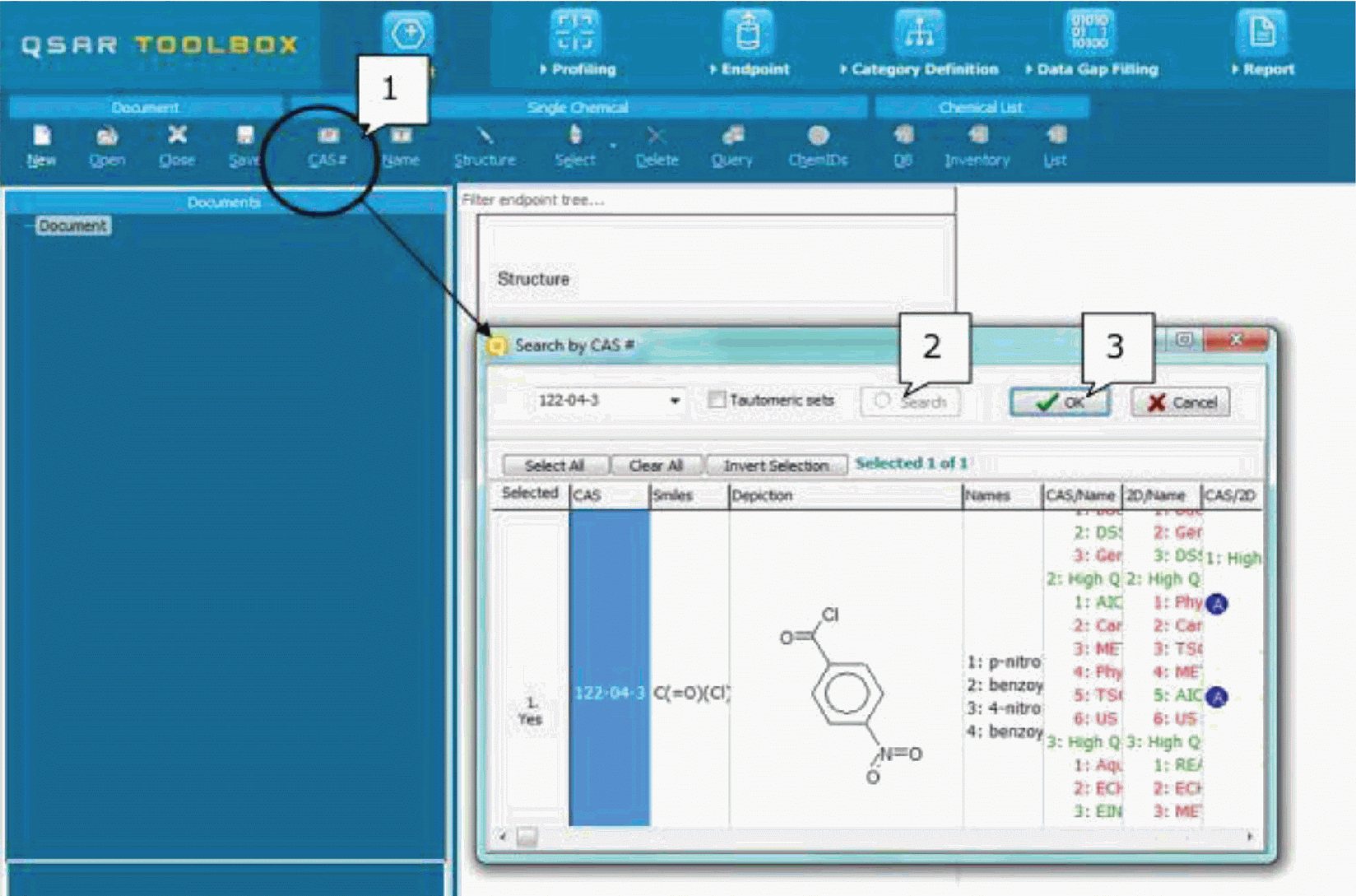
1 - кнопка "CAS #"; 2 - кнопка "Search" ("Поиск");
3 - кнопка "OK" ("Принять")
Если структура вещества имеет несколько номеров CAS или структура согласуется с несколькими веществами (например, в случае сложных химических соединений), происходит идентификация некоторого количества химических структур. При этом необходимо выбрать одно вещество для последующей обработки данных.
Затем выбранное вещество отображается в матрице данных, после чего необходимо перейти к следующему модулю (рисунок 3).
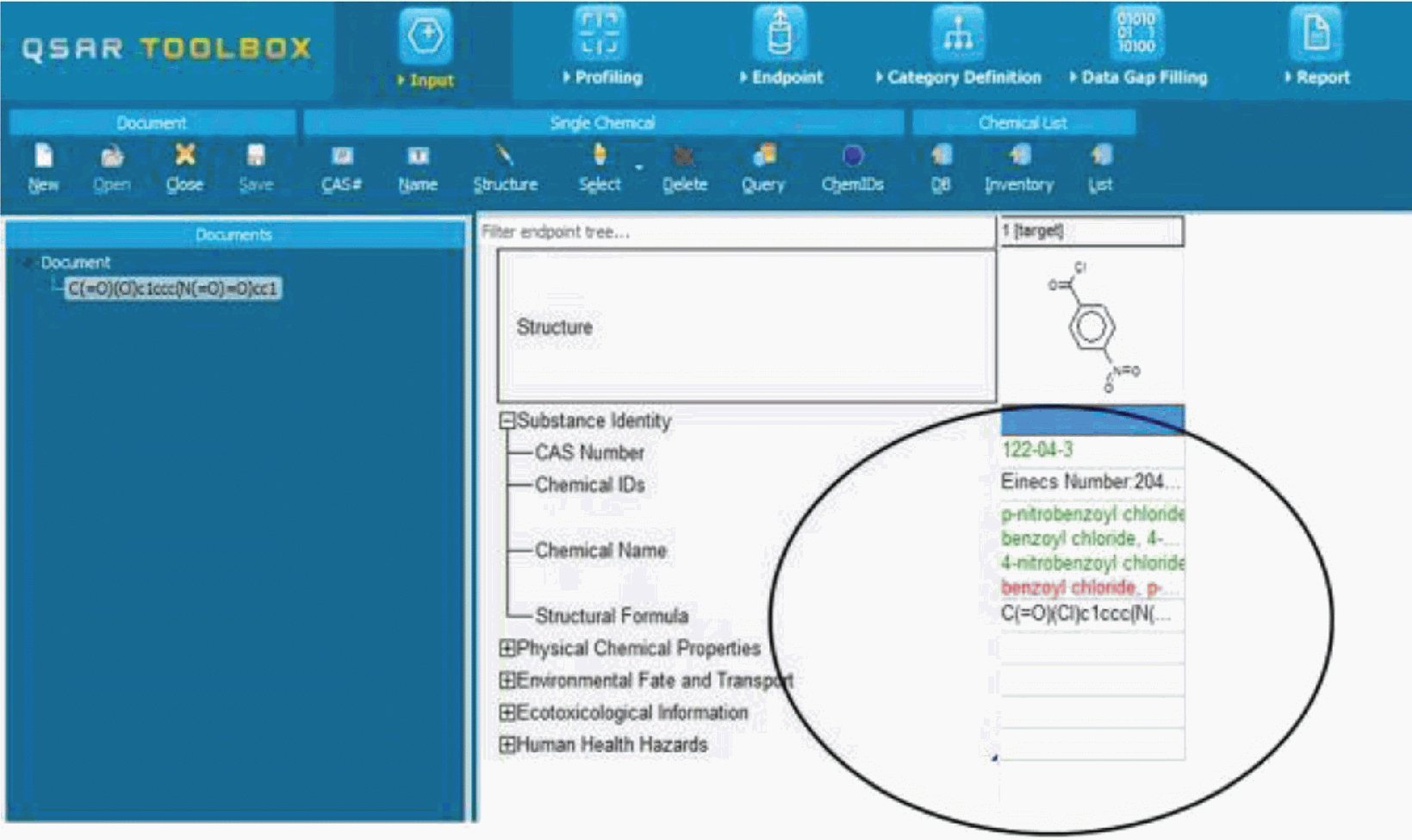
в матрицу данных
Цветовой код указывает на достоверность идентифицированного химического вещества:
- зеленый - между веществом и выбранной структурой существует высокая степень родства. Этот цвет присваивается, если структура вещества подтверждается в нескольких базах данных;
- желтый - между веществом и выбранной структурой существует средняя степень родства. Цвет присваивается, если структура вещества подтверждается в нескольких базах данных, однако достоверность баз данных не может быть установлена;
- красный - между веществом и выбранной структурой существует плохая степень родства. Цвет присваивается, если вещество соответствует разным структурам в отличных друг от друга базах данных.
После отображения выбранного вещества в матрице данных необходимо перейти к следующему модулю "Профилирование", нажав на кнопку "Профилирование" ("Profiling") на верхней панели инструментов (рисунок 4).

"Профилирование"
Модуль "Профилирование" позволяет получить информацию путем осуществления выборки из массива данных по определенному критерию на основе идентификации вещества или его структуры. Панель инструментов программы в настоящее время содержит большой список "Профилей", которые идентифицируют принадлежность к ранее определенным категориям (например, категории, определенные US-EPA <*> для оценки новых химических веществ, или категории, оцененные в рамках программы ОЭСР по химическим веществам с высоким объемом производства), а также механизмам или принципам действий. Сводную информацию можно получить, выбрав название профиля 1, затем щелкнуть по нему правой кнопкой мыши и нажать кнопку "About" ("Узнать больше") 2 (рисунок 5).
--------------------------------
<*> Управление по охране окружающей среды США.
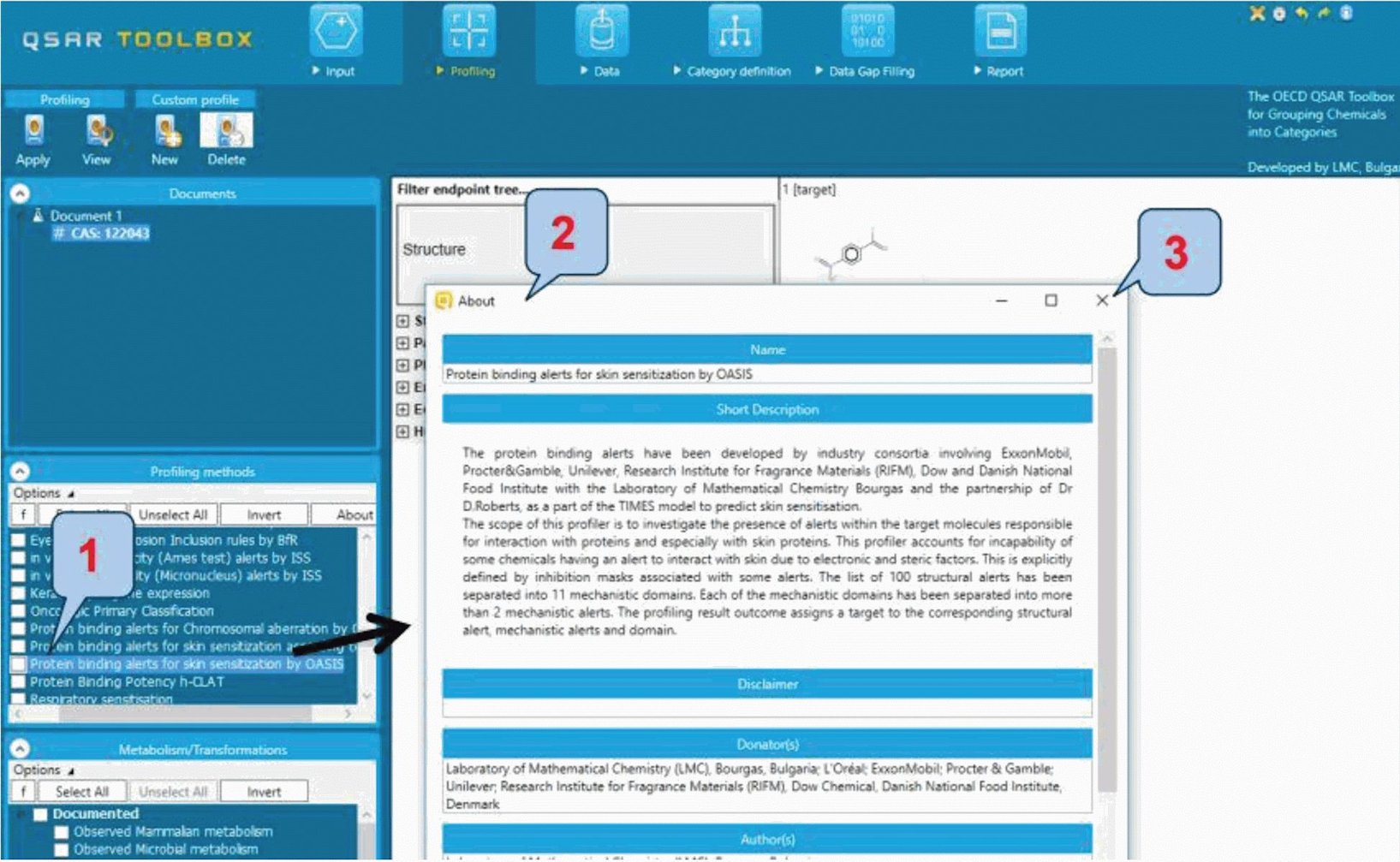
1 - название профиля; 2 - кнопка "About" ("Узнать больше");
3 - закрыть перед последующей работой
Для большинства профилей можно найти подробную справочную информацию, выбрав один из профилей, 1, и нажав кнопку "View" ("Просмотр") 2 (рисунок 6).
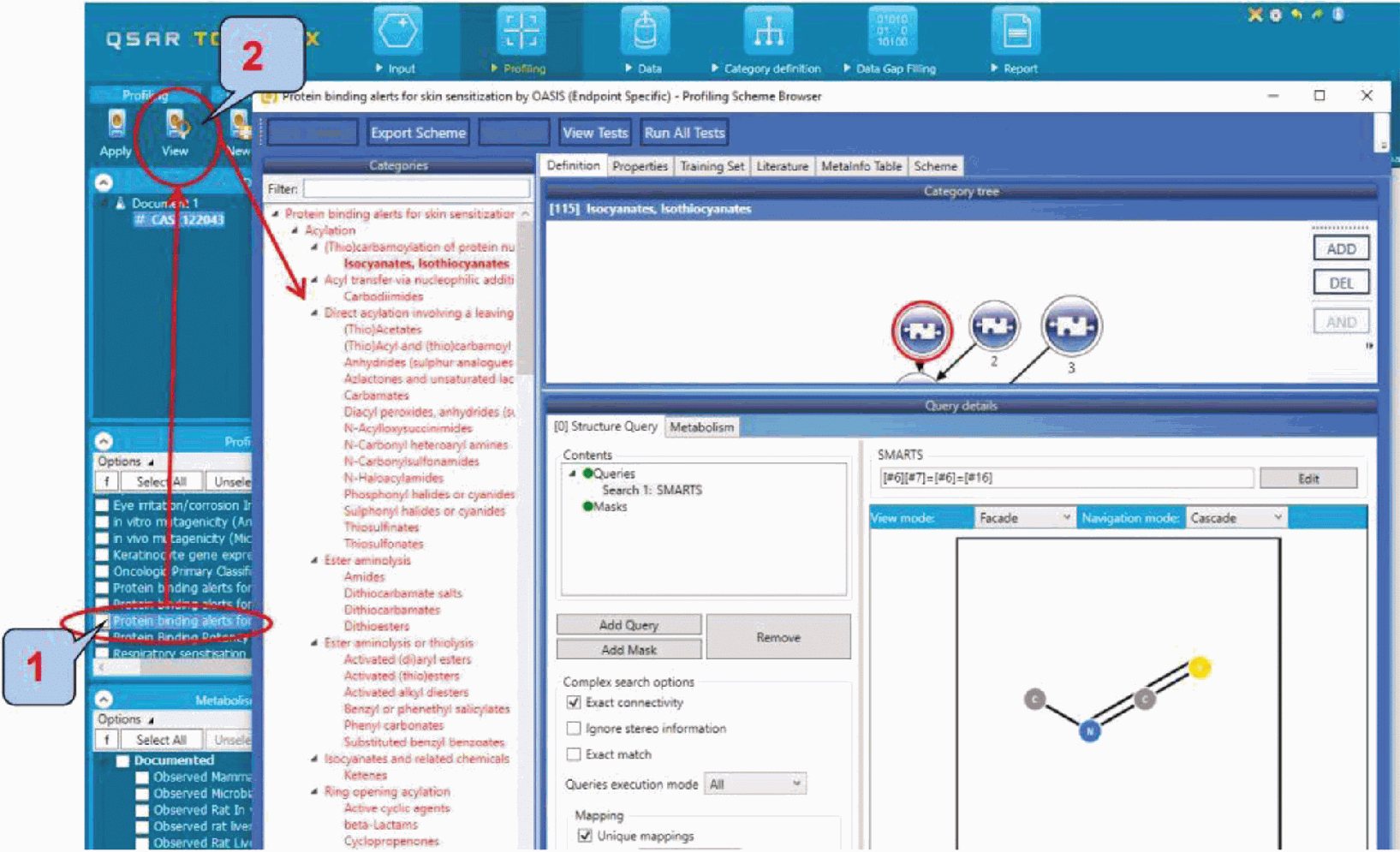
1 - название профиля; 2 - кнопка "View" ("Просмотр")
о выбранном профиле
Не все профили являются релевантными (подходящими) для решения всей совокупности конечных задач (для расчета всех параметров, например токсичности, химического вещества). Некоторые профили, например общие механистические, такие как профиль "Связывание белков" ("Protein binding"), основанные на механизмах химических реакций, подходят для решения многих конечных задач (расчета кожной сенсибилизации, острой токсичности, токсичности в водной среде), некоторые профили подходят для решения лишь очень узконаправленных задач.
В разделе 7 представлены список профилей и их применимость для разных регуляторных целей.
Пример - После проверки всех профилей (1, 2) и нажатия кнопки "Apply" ("Применить") 3 результат профилей отображается в матрице (рисунок 7).
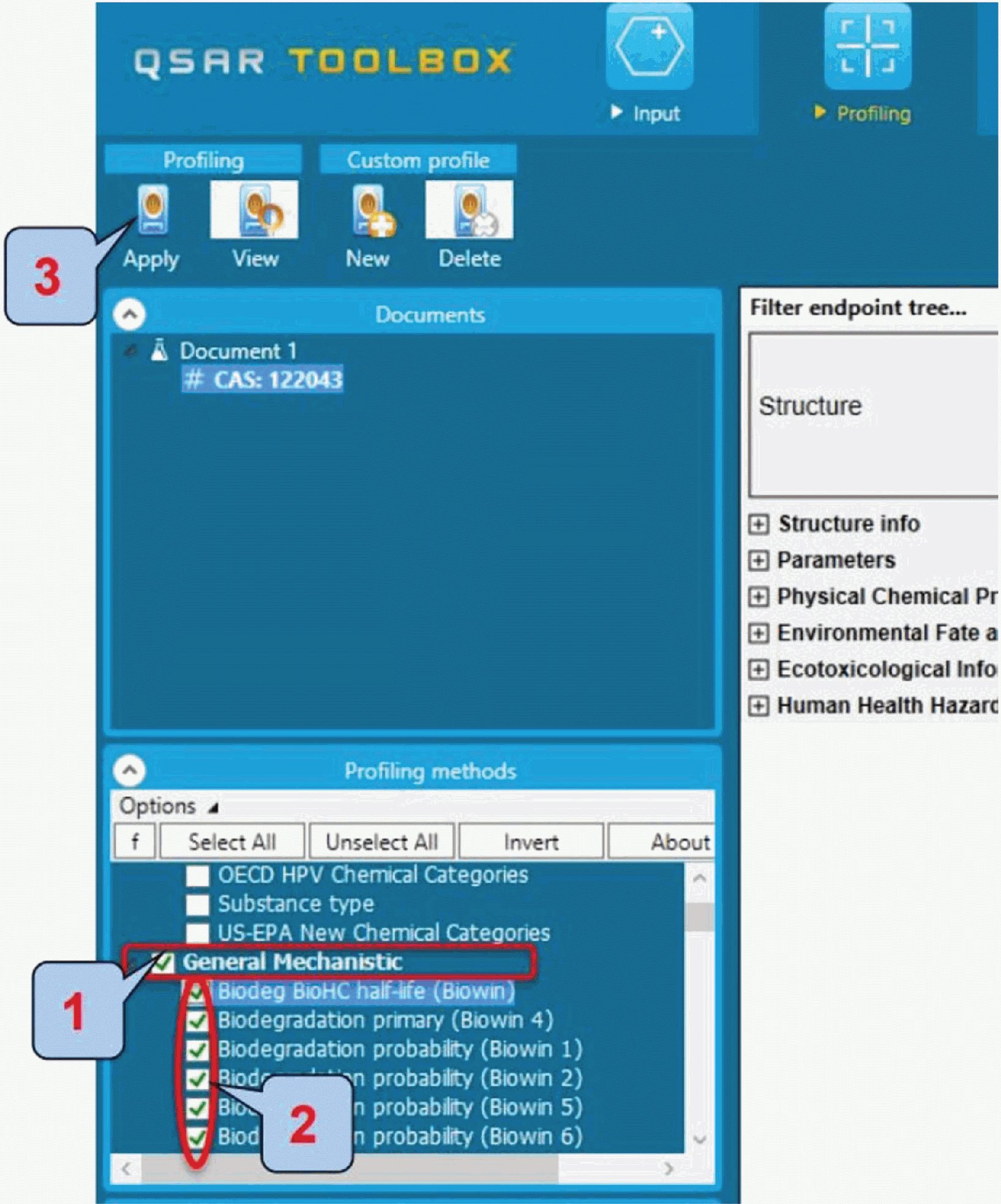
1 - название группы профилей; 2 - название профиля;
3 - кнопка "Apply" ("Применить")
Различные профили обнаруживают ряд специфических результатов: информация о химическом веществе представлена в нескольких базах данных, и данное вещество вписывается в ряд специальных категорий различных классификационных схем. Согласно профилю "US-EPA Новые химические категории" (US-EPA New Chemical Categories) рассматриваемое в примере химическое вещество, 4-нитробензоилхлорид (CAS N 122-04-3), относится к категории Галогенангидриды. Двойной щелчок мыши по кнопке "Acid Chlorides" ("Галогенангидриды") 1 на конкретном результате позволяет получить доступ к основе, детализирующей конкретные схемы для рассматриваемого вещества, а также справочную информацию о соответствующих предполагаемых реакциях (рисунок 8).
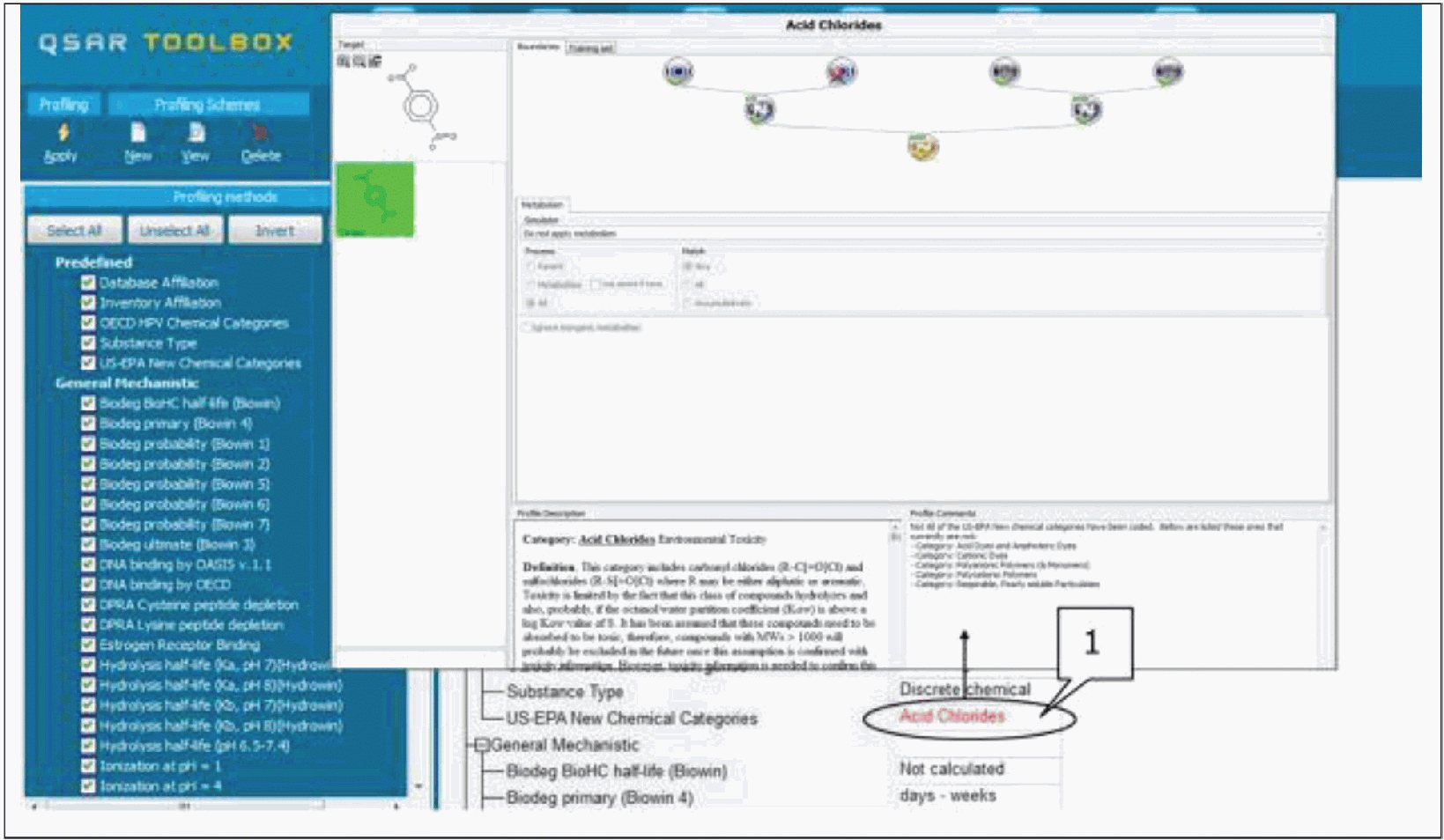
1 - "Acid Chlorides" ("Галогенангидриды")
Чтобы перейти к следующему модулю "Данные", необходимо нажать на кнопку "Данные" ("Data") на верхней панели инструментов (рисунок 9).

"Данные"
Модуль "Данные" предназначен для извлечения экспериментальных результатов из имеющихся баз данных. Версия 4.1 программы QSAR Toolbox содержит несколько постоянных баз данных (таблица 1).
Таблица 1
База данных | Описание |
Aquatic ECETOC | Токсичность в водной среде |
Aquatic Japan MoE | Токсичность в водной среде |
Aquatic OASIS | Токсичность в водной среде |
Aquatic US-EPA ECOTOX | Токсичность в водной среде и биоконцентрация |
Bacterial mutagenicity ISSSTY | Генная мутация, хромосомная аберрация |
Bioaccumulation CANADA | Биоаккумуляция (для водных организмов) |
Bioaccumulation fish CEFIC LRI | Биоаккумуляция (для рыбы) |
Bioconcentration NITE | Коэффициент биоконцентрации |
Biodegradation in soil OASIS | Биоразложение в почве |
Biodegradation NITE | Биоразложение |
Biota-Sediment Accumulation Factor | Факторы накопления биоты-осадка (BSAF) |
Carcinogenic Potency Database (CPDB) | Долгосрочные исследования по канцерогенезу на животных |
Carcinogenicity & mutagenicity ISSCAN | Мутагенность и канцерогенность (на грызунах) |
Chemical Reactivity COLIPA | Данные для истощения цистеина и лизина на основе анализа реакционной способности пептидов |
Dendritic cells COLIPA | Данные, связанные с двумя анализами: тест активации клеточной линии человека (h-CLAT) и тест U937 на кожную сенсибилизацию при миелоидном лейкозе (MUSST) |
ECHA CHEM | Информация о химических веществах, произведенных или импортированных в Европу. Информация взята из регистрационных форм, представленных компаниями в Европейское химическое агентство (ECHA) в рамках Регламента REACH. Объем информации, доступной для каждого вещества, зависит от требований, указанных в REACH, - например, чем выше объем производства вещества, тем больше информации должны предоставить компании |
Estrogen Receptor Binding Affinity OASIS | Аффинность связывания рецептора эстрогена, выраженная как относительная аффинность связывания в сравнении с аффинностью эстрадиола |
Experimental pKa | Значение константы ионизации (pKa) |
Eye irritation ECETOC | Раздражение глаз (у кролика) |
GSH Experimental RC50 | Абиотические тиоловые реакционноспособные электрофилы, реагирующие по механизму реакции присоединения Михаэля |
Developmental toxicity ILSI | Дозозависимый эффект, связанный с лечением, для предельных значений жизнеспособности плода |
Repeated Dose Toxicity HESS | Токсичность при многократном воздействии |
Hydrolysis rate constant OASIS | Экспериментальные данные по нейтральному гидролизу |
Cell Transformation Assay ISSCTA | Данные по четырем анализам клеточной трансформации in vitro: тест SHE (pH 6,7 и pH 7 или выше), тесты BALB/c 3T3, C3H/10HT1/2 и Bhas 42 |
Keratinocyte gene expression Givaudan | EC1.5, EC2 и EC3 (концентрации, вызывающие 1,5-, 2- и 3-кратное увеличение индукции люциферазы) |
kM database Environment Canada | Константы скорости метаболической биотрансформации in vivo у водных организмов |
Micronucleus ISSMIC | Исследование мутагенности микроядер (микронуклеус) in vivo (у грызунов) |
Micronucleus OASIS | Исследование мутагенности микроядер (микронуклеус) in vivo (у грызунов) |
MUNRO non-cancer EFSA | |
Genotoxicity OASIS | Экспериментальные результаты для генотоксичности |
Phys-chem EPISUITE | Физико-химические свойства |
Rep Dose Tox Fraunhofer ITEM | Токсичность при многократном воздействии |
Rodent Inhalation Toxicity Database | Данные исследований ингаляционного воздействия веществ (на крысах) |
Skin irritation | Первичные показатели раздражения кожи при тестировании кожи на раздражение |
Skin sensitization | Кожная и респираторная сенсибилизация |
Skin sensitization ECETOC | Кожная сенсибилизация |
Terrestrial US-EPA ECOTOX | Наземная экотоксикология, токсичность для млекопитающих и биоконцентрация |
Toxicity Japan MHLW | Тест на токсичность однократной дозы и тесты на мутагенность |
ToxRefDB US-EPA | Хроническая токсичность, данные тестов о репродуктивной токсичности и токсичности для развития |
Yeast estrogen assay database University of Tennessee-Knoxville (USA) | Относительная экспрессия гена 17-бета-эстрадиола |
--------------------------------
<*> No Observed Effect Level (УНВОЭ): уровень, не вызывающий видимых отрицательных эффектов; доза, не вызывающая отрицательной реакции; недействующая доза, т.е. без видимого эффекта; доза без видимого отрицательного эффекта.
<**> Lowest Observed Effect Level: наименьший наблюдаемый уровень воздействия; наименьшая доза, оказывающая действие.
Базы данных классифицируются по четырем основным направлениям:
- физико-химические свойства;
- состояние и перенос вещества в окружающей среде;
- экотоксикологическая информация;
- опасность для здоровья человека.
В настоящий момент по направлению исследования "физико-химические свойства" возможно рассчитать следующие параметры вещества:
- точка кипения;
- константа диссоциации (pKa);
- взрывоопасные свойства;
- точка плавления/замерзания;
- коэффициент разделения;
- давление пара;
- растворимость в воде.
По направлению "Состояние и перенос вещества в окружающей среде" возможно рассчитать следующие параметры вещества:
- биоаккумуляция: водная;
- биодеградация;
- фоторазложение;
- стабильность в воде;
- транспортировка и распределение между компонентами природной среды.
По направлению "Экотоксикологическая информация" возможно рассчитать следующие параметры вещества:
- водная токсичность;
- наземная экотоксикология.
По направлению "Опасность для здоровья человека" возможно рассчитать следующие параметры вещества:
- острая токсичность;
- канцерогенность;
- токсичность для развития/тератогенность;
- генетическая токсичность;
- раздражение/коррозия;
- фотоиндуцированная токсичность;
- токсичность повторной дозы;
- аллергены;
- токсичность для размножения.
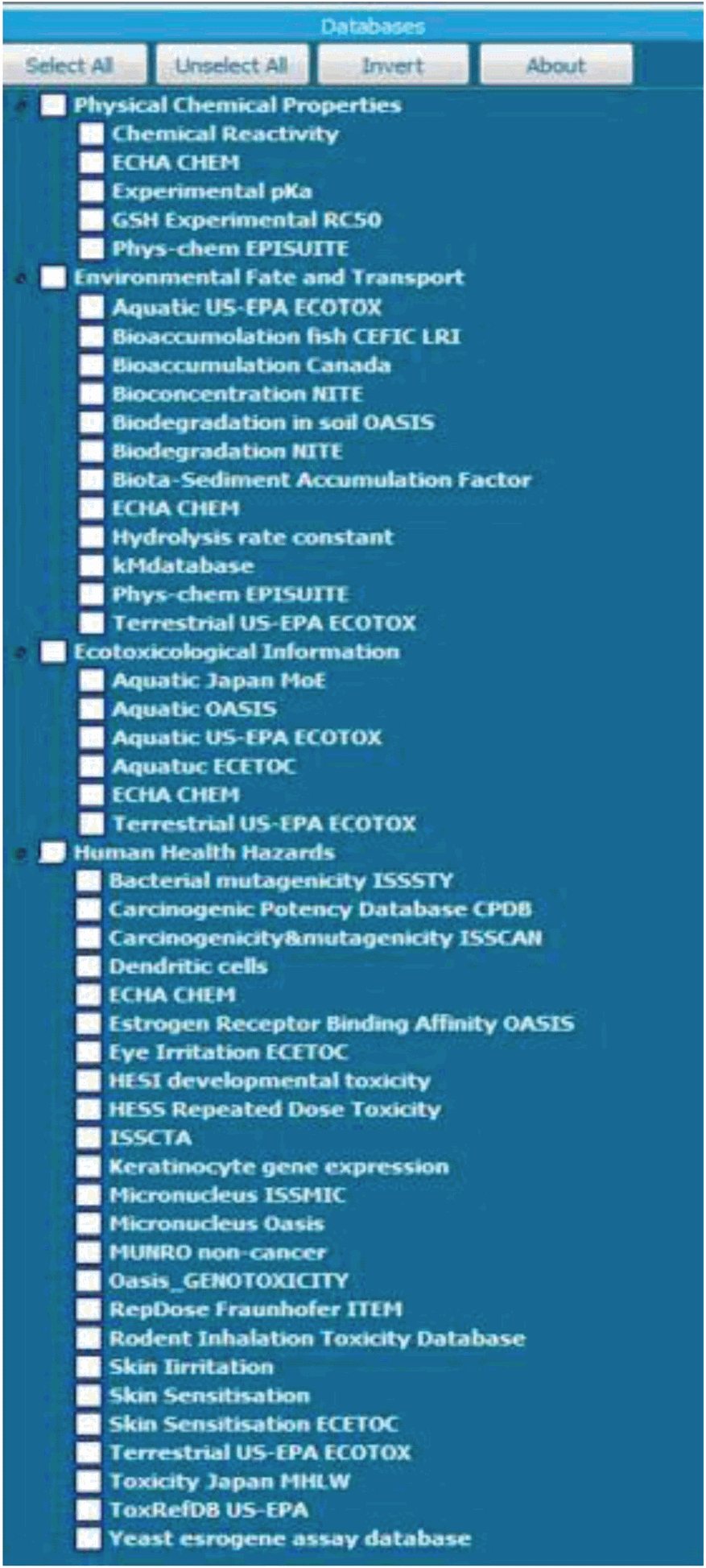
Наглядное представление размещения всех баз данных, реализованных в программе, представлено на рисунке 10.
Справочную информацию можно получить для каждой базы данных, выбрав название базы данных 1 и нажав кнопку "About" ("Узнать больше") 2 (рисунок 11).
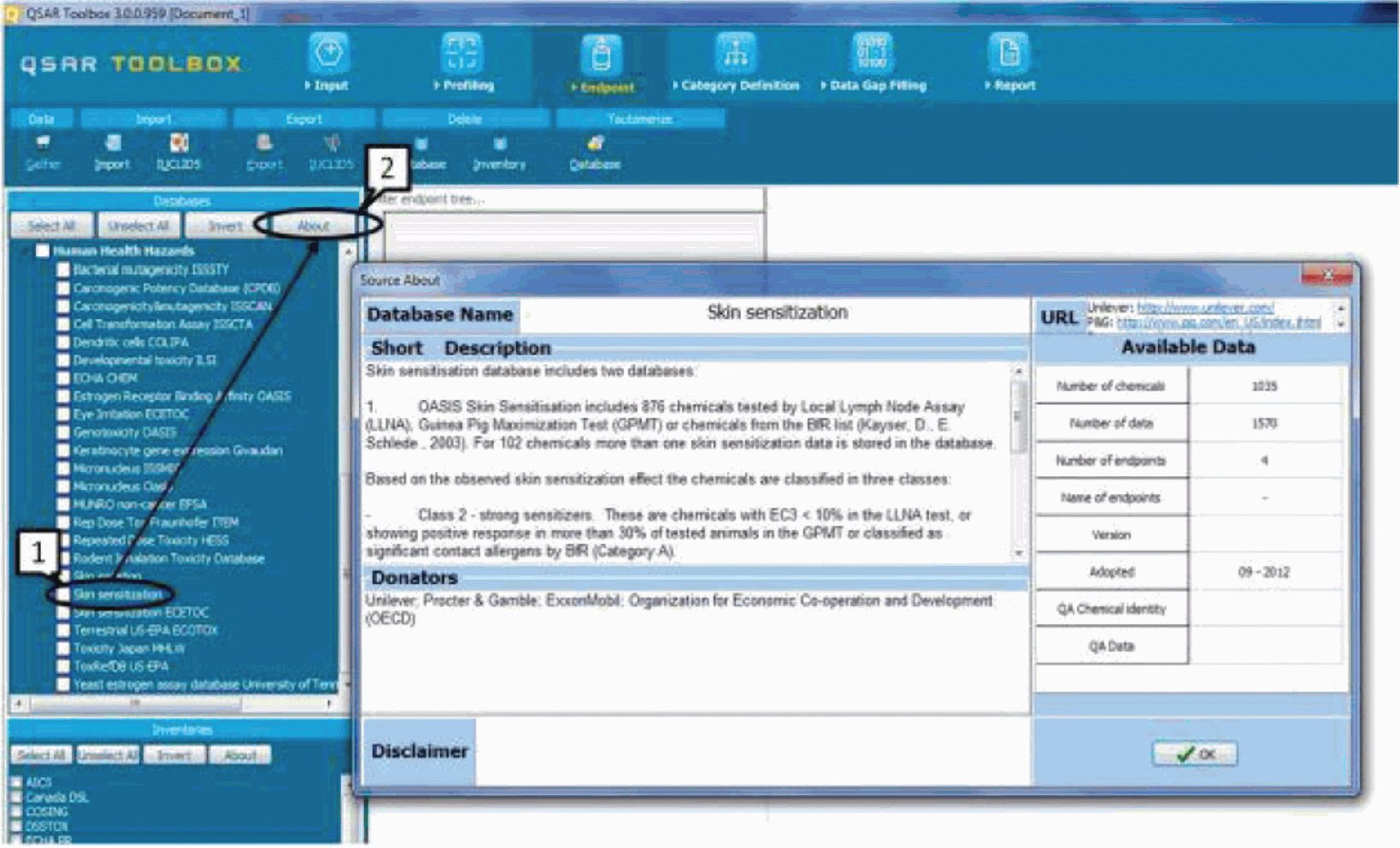
1 - название базы данных; 2 - кнопка "About"
("Узнать больше")
Для того, чтобы выбрать, из каких баз данных следует извлекать данные, необходимо установить флажок рядом с названием базы данных.
Затем полученные данные отображаются в матрице данных для рассматриваемого химического вещества. При поиске аналогов для химической структуры, как описано в разделе 7, результаты в выбранных базах данных автоматически извлекаются и отображаются в матрице данных.
Пример - Представим, что в рассматриваемом примере для 4-нитробензоилхлорида (CAS N 122-04-3) необходимо ограничить поиск экспериментальными результатами по сенсибилизации. В настоящее время две базы данных - Skin sensitization ECETOC и Skin sensitization - содержат экспериментальные результаты по сенсибилизации.
По этой причине необходимо выбрать только существующие (в данном случае их две) базы данных 1, 2, а затем запустить запрос, нажав кнопку "Gather" ("Собрать данные") 3 (рисунок 12).
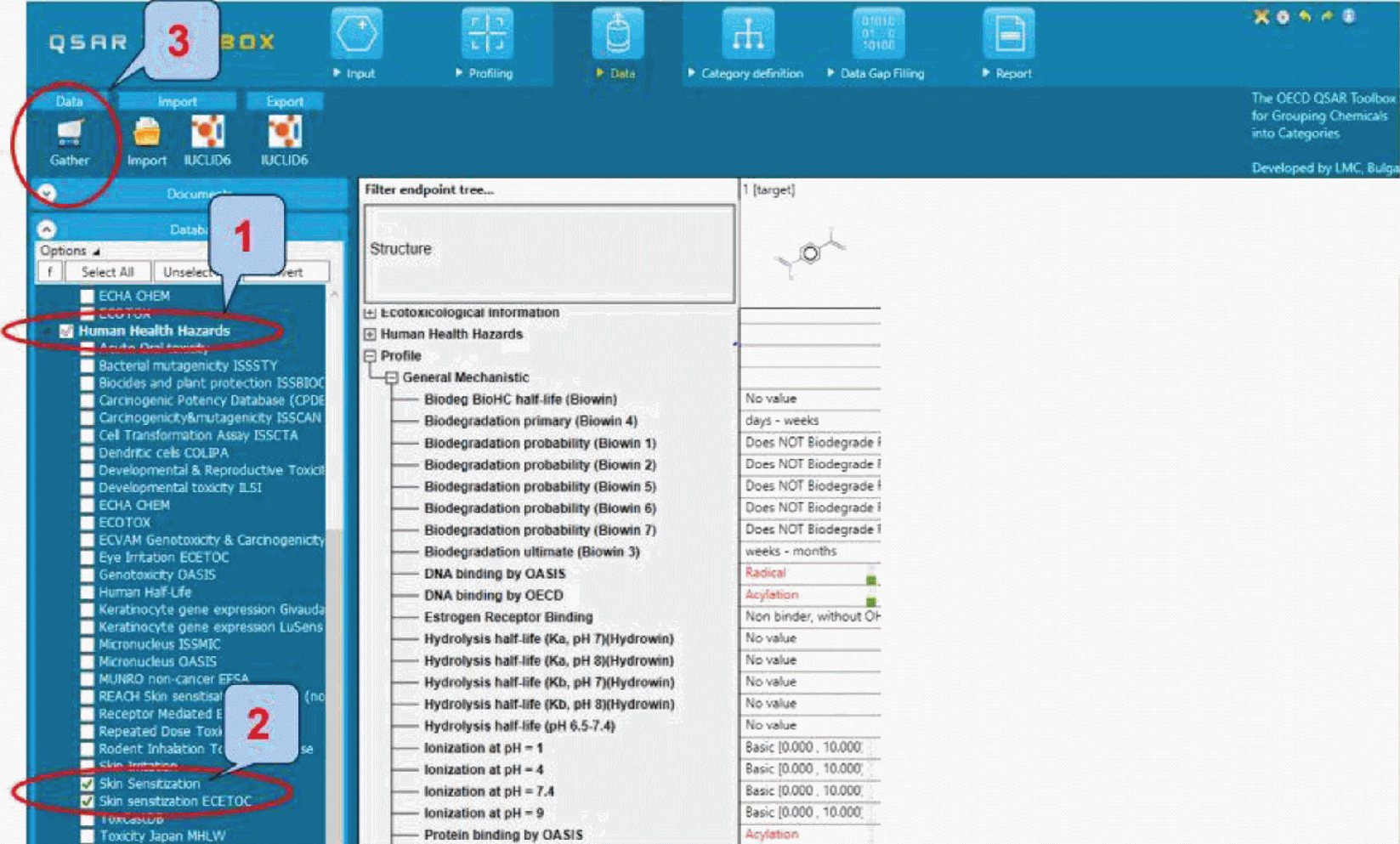
1 - направление исследования, 2 - база данных;
3 - кнопка "Gather" ("Собрать данные")
Для запрашиваемого химического соединения не имеется экспериментальных данных по сенсибилизации, и потому данные отсутствуют.
В том случае, когда необходимо узнать, доступны ли экспериментальные данные по другим критериям выбора, необходимо выбрать другие базы данных, содержащие экспериментальные результаты, и повторно запустить запрос.
Перемещаться по списку данных необходимо, закрывая или открывая вкладки двойным кликом мыши. В рассматриваемом примере доступными являются результаты теста Эймса по изучению мутагенности.
Для быстрого поиска необходимой информации необходимо использовать опцию фильтра данных "Фильтр древа конечных точек" (Filter endpoint tree) в верхнем левом углу (на рисунке 13 область выделена красным). Например, можно ввести название видов животных, длительность обработки запроса, ожидаемый результат и так далее, для того чтобы отобразить варианты возможного выбора.
После двойного щелчка мыши по ячейке в матрице данных становится доступна дополнительная информация о результатах теста (рисунок 13).
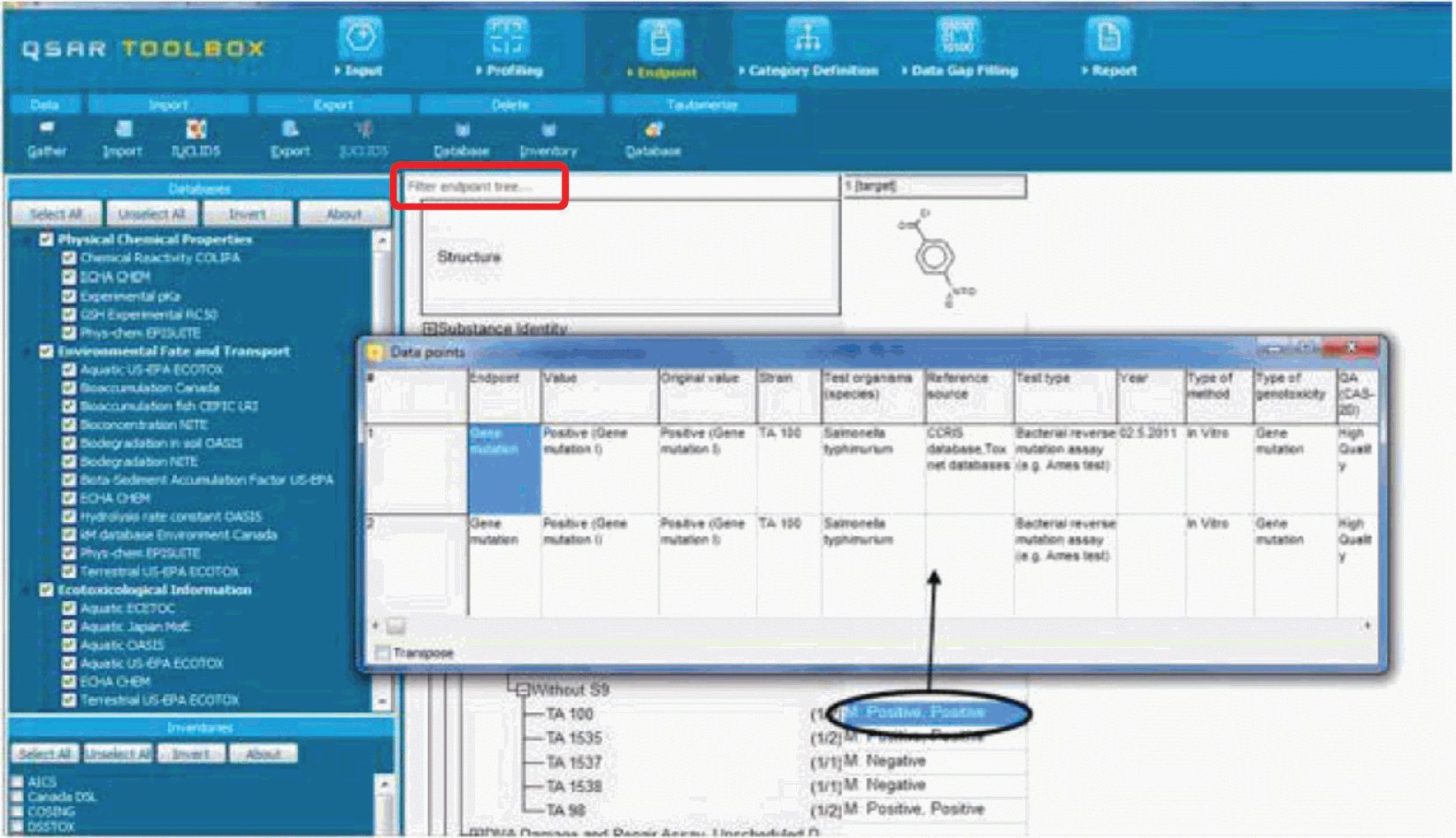
о результатах теста
Перед переходом к следующему модулю рекомендуется сбросить выбор отобранных ранее баз данных (рисунок 14), содержащих результаты по сенсибилизации, для того чтобы воспроизвести новые результаты, изложенные в следующих разделах.
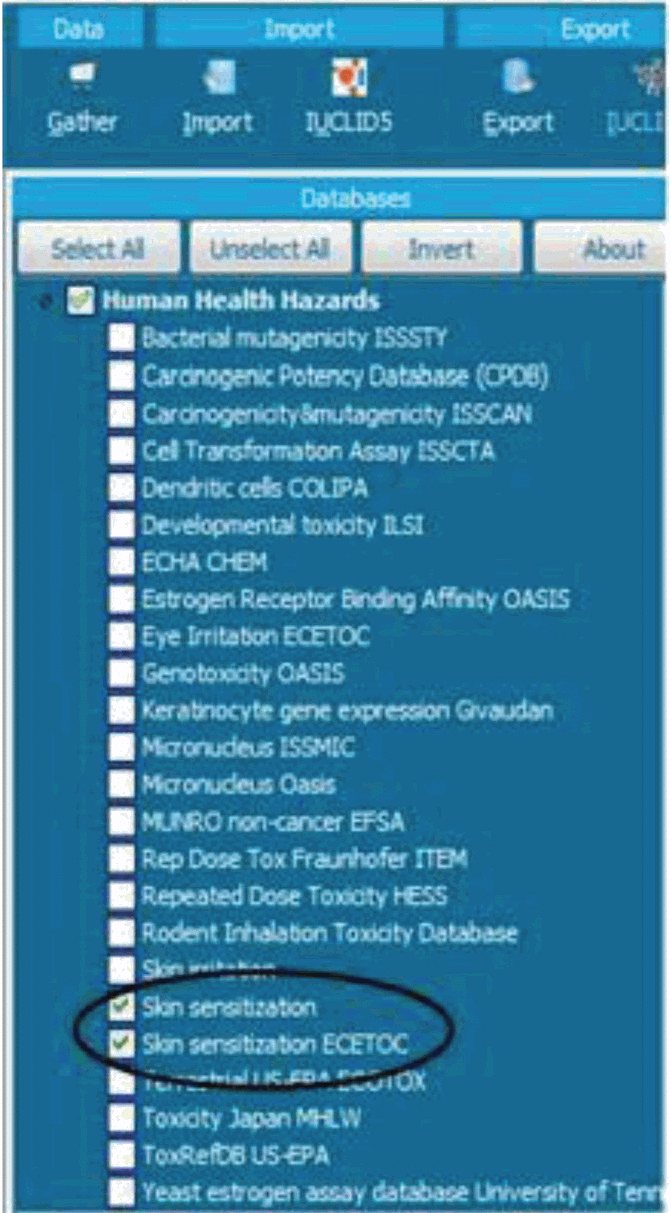
Для перехода к следующему модулю необходимо нажать на кнопку "Определение категории" ("Category Definition") на верхней панели инструментов (рисунок 15).

"Определение категории"
Модуль "Определение категории" позволяет группировать химические вещества по различным химическим категориям в соответствии с различными показателями сходства, например:
- определенные механизмы действия, по которым вещество вступает в химические взаимодействия;
- сходство по реакционной способности;
- сходство в строении или структуре химического соединения.
Именно так в ряду обширного перечня химические вещества могут быть сгруппированы в соответствии со степенью их показателя на токсичность в водных растворах. Или, рассматривая химическое соединение, для которого известен специфический механизм связывания белка, можно найти аналоги, которые могут связываться по такому же механизму и для которых имеются экспериментальные данные. Сводная информация об используемых методах группировки <*> приведена в таблице 2.
--------------------------------
<*> Наиболее подходящий способ для поиска аналогов для рассматриваемого химического соединения определяется по результатам модуля "Профилирование" (раздел 5).
Таблица 2
Метод группировки | Сводная справочная информация |
Общие методы группировки, связанные с механизмами химических реакций | |
DNA Binding by OECD | Метод содержит категории или химические методы, относящиеся к связыванию ДНК. Особенно важен при изучении генотоксичности |
DNA Binding by OASIS V.1.1 | Метод содержит категории или химические методы связывания ДНК |
DPRA Cysteine peptide depletion | |
DPRA Lysine peptide depletion | Метод разработан в связи с внедрением AOP для сенсибилизации кожи на основе данных, полученных по направленному анализу реакционной способности пептида DPRA |
Estrogen Receptor Binding | Метод содержит простые категории для связывания рецептора эстрогена (ER). Используется при изучении репродуктивной токсичности у рыб и млекопитающих |
Protein binding by OASIS v.1.1 | Метод включает категории или химические механизмы связывания белка |
Superfragment | Метод идентифицирует самую большую группу атомов, связанных между собой электронами. Это важно для идентификации химических веществ с различной степенью сольватации и поэтому может быть использовано для идентификации выбросов для биоаккумулирования |
Biodeg probability from 1 to 7 (Biowin) | Модели, извлеченные из программы EPISUIT, связанной с изучением биоразлагаемости химических веществ |
Hydrolysis half life (Ka) at pH7 and pH8 | Данные профили на основе HYDROWIN, которые оценивают периоды полураспада в кислотно-катализируемом гидролизе, используя константы скорости полного гидролиза кислоты. Период полураспада для константы скорости кислотно-катализируемого гидролиза рассчитывают при pH 7 и pH 8 |
Hydrolysis half life (Kb) at pH7 and pH8 | Профили на основе HYDROWIN, которые оценивают периоды полураспада в кислотно-катализируемом гидролизе, используя константы скорости полного кислотно-катализируемого гидролиза. Период полураспада для константы скорости кислотно-катализируемого гидролиза рассчитывают при pH 7 и pH 8 |
Ionization at pH 1, 4, 7.4, 9 | Данные профили рассчитывают фракционную концентрацию ионизированных частиц молекулы (ионизация, %) при разных pH = 1, 4, 7.4 и 9 |
Методы группировки, связанные со специфическими направлениями исследований | |
Acute Aquatic Toxicity MOA by OASIS | Метод классифицирует химические вещества по механизму острого токсического действия в водной среде, метод базируется на химических веществах, протестированных на рыбах семейства карповых (Pimephales promelas) до 1997 года. Данный метод особенно актуален при изучении острой водной токсичности. Поскольку этот метод только определяет механизмы действия токсина (по данным тестирования на рыбах), его лучше использовать в сочетании с другими методами группировки, связанными с острой токсичностью в водной среде |
Aquatic Toxicity Classification by ECOSAR | ECOSAR - это метод для идентификации химических классов. Его использование особенно важно при изучении водной токсичности, поскольку данный метод часто используют, так как он наиболее надежный из механистических методов группировки |
--------------------------------
<**> Direct Peptide Reactivity Assay: Анализ реакционной способности, который оценивает способность химических веществ реагировать с белками.
Продолжение таблицы 2
Метод группировки | Сводная справочная информация |
Acute Aquatic Toxicity Classification by Verhaar | Метод рассматривает реакционную способность, основываясь на массиве информации поданным тестов на острую токсичность у рыб вплоть до 1992 года. Этот метод особенно актуален при изучении острой токсичности. Поскольку этот метод определяет только широкие классы реакционной способности (инертные, менее инертные, реактивные и специально действующие химические вещества), его лучше использовать в сочетании с другими методами группировки, связанными с изучением острой токсичности в водной среде |
Bioaccumulation - metabolism alerts | Методы основаны на структурных признаках, используемых моделью BCFBAF <*> для биоаккумуляции, разработанной для US EPA. Это особенно важно для определения выбросов при группировке химических веществ по аналогам для биоаккумуляции |
Bioaccumulation - metabolism half life | |
Biodegradation Fragments (BIOWIN MITI) | Метод основан на структурных признаках полного (быстрого) биологического разложения |
Carcinogenicity (genotox and nongenotox) alerts by ISS | Метод для оценки канцерогенности, основанный на списке из 55 структурных признаков (SAs). Из них 35 извлекаются из модуля Toxtree, а 20 - являются новоизвлеченными. Большинство новых SAs относятся к негенотоксичной канцерогенности, тогда как SAs в исходном списке главным образом имеют отношение к генотоксичной. Структурные признаки для канцерогенности представляют собой молекулярные функциональные группы или субструктуры, которые, как известно, связаны с канцерогенной активностью химических веществ. При распознавании одного или более SAs, встроенных в молекулярную структуру, система маркирует потенциальную канцерогенность химического вещества |
DNA alerts for AMES, MN and CA by OASIS v.1.1 | Метод содержит категории или химические методы связывания ДНК. Этот метод особенно важен при изучении генотоксичности |
Eye irritation/corrosion exclusion rules by BfR | Метод основан на физико-химических критериях исключения, применим для исследований по аспектам раздражения слизистой оболочки и разъедания глаз |
Eye irritation/corrosion inclusion rules by BfR | Метод основан на структурных признаках для исследований по аспектам раздражения слизистой оболочки и разъедания глаз |
in vitro mutagenicity (Ames test) alerts by ISS | Метод основан на модуле мутагенности/канцерогенности программы Toxtree. Он необходим для оценки мутагенности in vitro (тест Эймса) на основе списка из 30 структурных признаков (SAs). Структурные признаки для мутагенности представляют собой молекулярные функциональные группы или субструктуры, которые, как известно, связаны с мутагенной активностью химических веществ. По мере того как распознаются один или несколько SAs, встроенных в молекулярную структуру, система маркирует потенциальную мутагенность химического вещества |
in vivo mutagenicity (Micronucleus) alerts by ISS | Метод основан на базе правил ToxMic программы Toxtree. Эта база правил содержит список из 35 структурных признаков (SAs) для предварительного отбора потенциальных мутагенов in vivo |
Keratinocyte gene expression | Метод построен на основании анализа неблагоприятного исхода (AOP) при сенсибилизации кожи. Он разрабатывается на основе данных анализа KeratinoSens, который исследует возможность химических веществ индуцировать экспрессию репортерного гена люциферазы под контролем единственной копии ARE-элемента человеческого AKR1C2-гена, стойко встраиваемого в иммортализованные кератиноциты человека |
--------------------------------
<*> Существует несколько способов измерения и оценки биоаккумуляции и биоконцентрации. К ним относятся: коэффициенты распределения октанол-вода (KOW), коэффициенты биоконцентрации (BCF), факторы биоаккумуляции (BAF) и коэффициент накопления биоты-осадка (BSAF). Каждый из них может быть рассчитан с использованием эмпирических данных или измерений либо математических моделей.
Окончание таблицы 2
Метод группировки | Сводная справочная информация |
Protein binding alerts for skin sensitization by OASIS v1.1 | Метод группировки включает категории или химические механизмы связывания белка. Этот метод особенно актуален для кожной и респираторной сенсибилизации, острой токсичности в водной среде, а также для генетической токсичности |
Oncologic Primary Classification | Метод основан на структурных признаках химических классов потенциальных канцерогенов |
Skin irritation/corrosion exclusion rules by BfR | Метод основан на физико-химических критериях исключения, применим для исследований по аспектам раздражения и повреждений кожи |
Skin irritation/corrosion inclusion rules by BfR | Метод основан на структурных признаках для исследований по аспектам раздражения и повреждений кожи |
Эмпирические методы группировки | |
Chemical elements | Профиль содержит все химические элементы из периодической таблицы, включающей восемнадцать групп |
Organic functional groups | Система органических функциональных групп (OFG) разработана для того, чтобы внести классификацию и систематизировать различные функциональные группы и характерные структурные фрагменты в органических молекулах из большой базы данных, а также выявить схожие по структуре химические вещества |
Organic functional groups (nested) | OFG <*> (составная) включает те же функциональные группы, что и OFG. Отличие состоит в том, что OFG (основная) отображает все функциональные группы, присутствующие в рассматриваемых соединениях, тогда как OFG (составная) не отображает функциональные группы, которые являются составными частями более крупных групп. Таким образом, любые "совпадающие" группы в OFG (составной) фактически образуют новые функциональные группы |
Tautomers unstable | Метод нестабильного таутомера разработан на основе имеющихся данных и теоретических расчетов таутомерных форм в воде и газовой фазе. Нестабильные таутомерные формы представлены в виде отдельных категорий |
--------------------------------
Работая в модуле "Определение категории", необходимо знать:
- Если для рассматриваемого химического вещества известны конкретные механизмы возможных химических взаимодействий, которые имеют отношение к исследованию и изучению конкретных свойств, то рекомендуется проводить поиск химических веществ, которые имеют одинаковые механизмы химических взаимодействий. Результаты поиска могут быть затем уточнены путем устранения тех химических соединений, которые имеют наиболее разную структуру;
- Если для рассматриваемого химического вещества не изучены какие-либо конкретные механизмы химических взаимодействий, которые имеют отношение к изучению конкретных интересующих свойств, тогда рекомендуется проводить поиск химических веществ, структурно сходных с рассматриваемым химическим веществом. Результаты поиска могут быть затем уточнены путем исключения тех химических веществ, которые имеют отличительные механизмы химических взаимодействий.
Следует иметь в виду, что поиск аналогов осуществляется среди химических веществ, которые перечислены в выбранных базах данных "Databases" или перечне "Inventories" (поля отмечены красным на рисунке 16). Например, если выбраны только базы данных по сенсибилизации кожи "Skin sensitisation ECETOC" и "Skin sensitisation", аналоговый поиск будет проводиться только среди тех химических веществ, для которых имеются экспериментальные данные о сенсибилизации кожи в указанных базах данных.
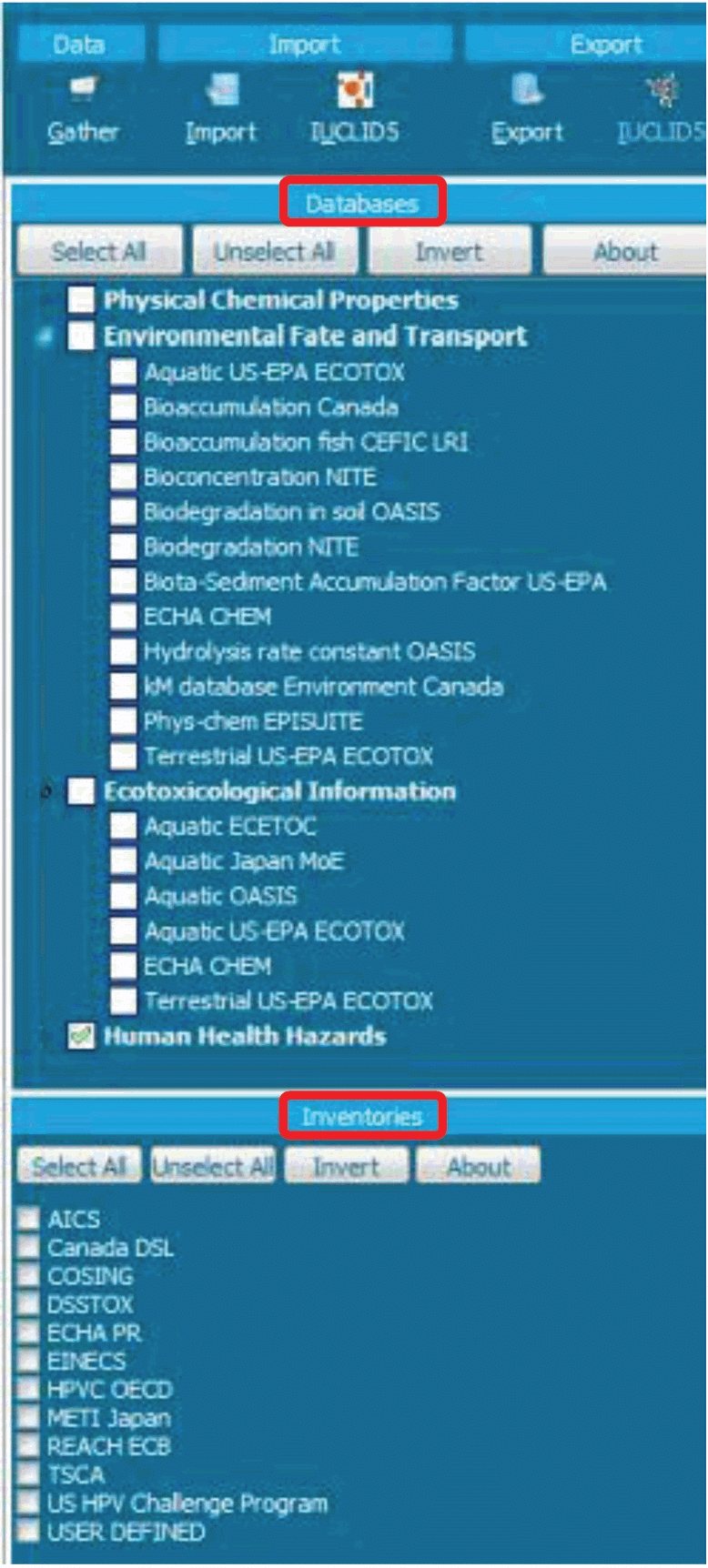
Аналогичным образом может быть принято решение о расширении поиска, исходя из перечня химических веществ. Например, выбрав базы данных "Carcinogenicity & mutagenicity ISSCAN" и "Genotoxicity OASIS" для исследования аспектов канцерогенности и генотоксичности, а также перечень "DSL Canada", программа будет выполнять поиск аналогов как в этих базах данных, так и в указанном перечне.
При выборе базы данных и/или перечня для последующего поиска аналогов следует знать:
- Если целью является только поиск аналогов, для которых имеются экспериментальные данные по конкретным запросам и направлениям исследований, то следует выбрать только те базы данных, которые содержат результаты по этим запросам. Делать выбор в перечне не следует;
- Если целью является и поиск аналогов, для которых экспериментальных результатов нет, но которые предположительно полностью согласуются со свойствами рассматриваемого химического вещества, то рекомендуется выбрать соответствующий перечень.
Каждый перечень содержит от 5000 до 100000 веществ. Включение одного из них в запрос приведет к увеличению времени поиска.
Пример - Рассмотрим цель, состоящую из того, чтобы найти аналоги с имеющимися экспериментальными результатами по сенсибилизации, которые могут быть использованы в методе аналогий для нахождения необходимой информации.
Результат профилирования определяет наиболее подходящий способ поиска аналогов. Наиболее значимым профилем для рассмотрения сенсибилизации кожи является "Связывание с белками". Результаты профилирования (раздел 5) показали, что рассматриваемое вещество может связываться с белком по определенному механизму (нуклеофильное замещение в галоидангидриде карбоновой кислоты). Поэтому наиболее подходящим способом дальнейших действий является поиск химических веществ, которые могут связываться с белками по тому же механизму и для которых имеются экспериментальные результаты по сенсибилизации. Как видно в разделе 6, соответствующие базы данных выбирают по сенсибилизации "Skin sensitisation ECETOC" и "Skin sensitisation".
Затем необходимо выбрать подходящий метод группировки, включающий различные механизмы связывания белка "Protein Binding by OASIS v1.1" 1 и нажать кнопку "Define" ("Определить") 2. Чтобы подтвердить выбор категорий для дальнейшего поиска, необходимо нажать кнопку "OK" ("Принять") 3 во всплывающем окне (рисунок 17).
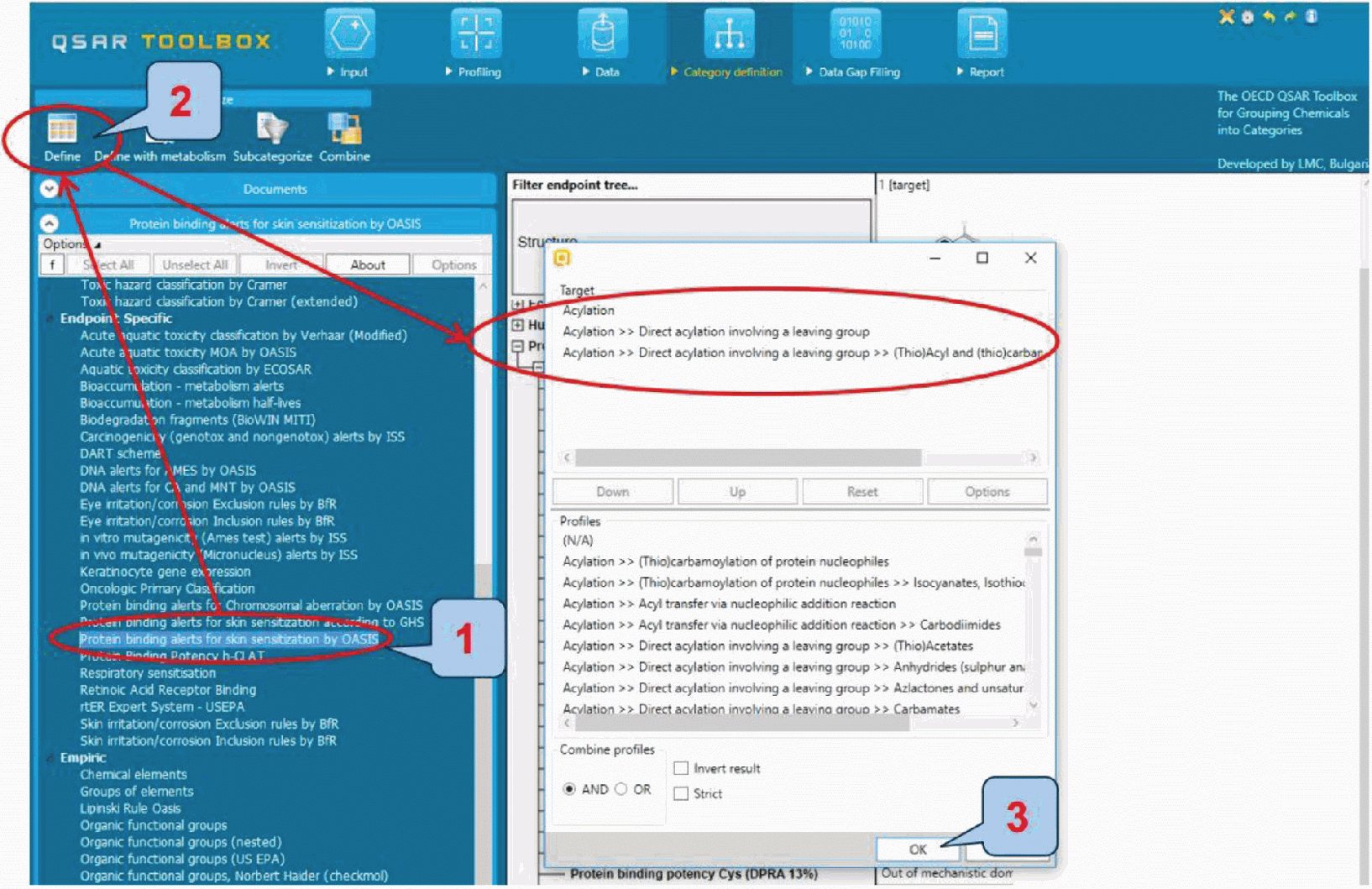
1 - механизм связывания белка; 2 - кнопка "Define"
("Определить"); 3 - кнопка "OK" ("Принять")
После данных операций программа отображает те химические вещества, которые имеют такой же механизм связывания с белками, что и рассматриваемое соединение, и по которым имеются данные в ранее отобранных базах данных. В этом примере извлекается 9 химических структур (включая рассматриваемое вещество) (рисунок 18).
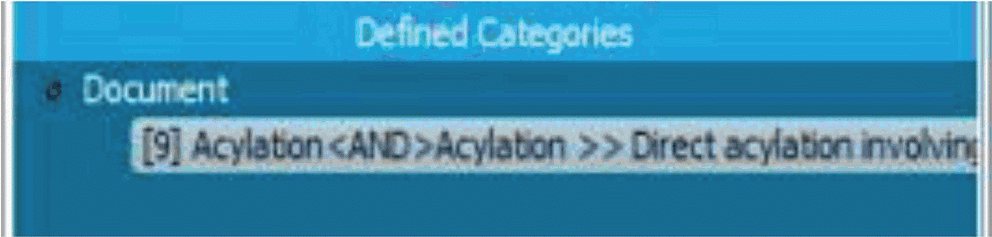
Название категории появится в окне "Отобранные категории" вместе с количеством веществ, относящихся к этой категории.
Программа автоматически предлагает выбрать направленный поиск, исходя из информации, которую следует извлечь. В данном случае необходимо выбрать конкретный запрос (кожная сенсибилизация в данном примере), выбрав вариант "Choose" ("Выбрать"), либо по умолчанию выбрать извлечение данных по всем возможным запросам данного поиска "All endpoints" ("Все результаты") (рисунок 19).

В данном примере выбраны только те базы данных, которые содержали информацию по запросу сенсибилизации кожи, по этой причине обе опции дадут одинаковые результаты.
Экспериментальные результаты для аналогов отображаются в матрице. Чтобы получить дополнительную информацию по конкретному результату, необходимо дважды щелкнуть соответствующую ячейку в матрице (рисунок 20).
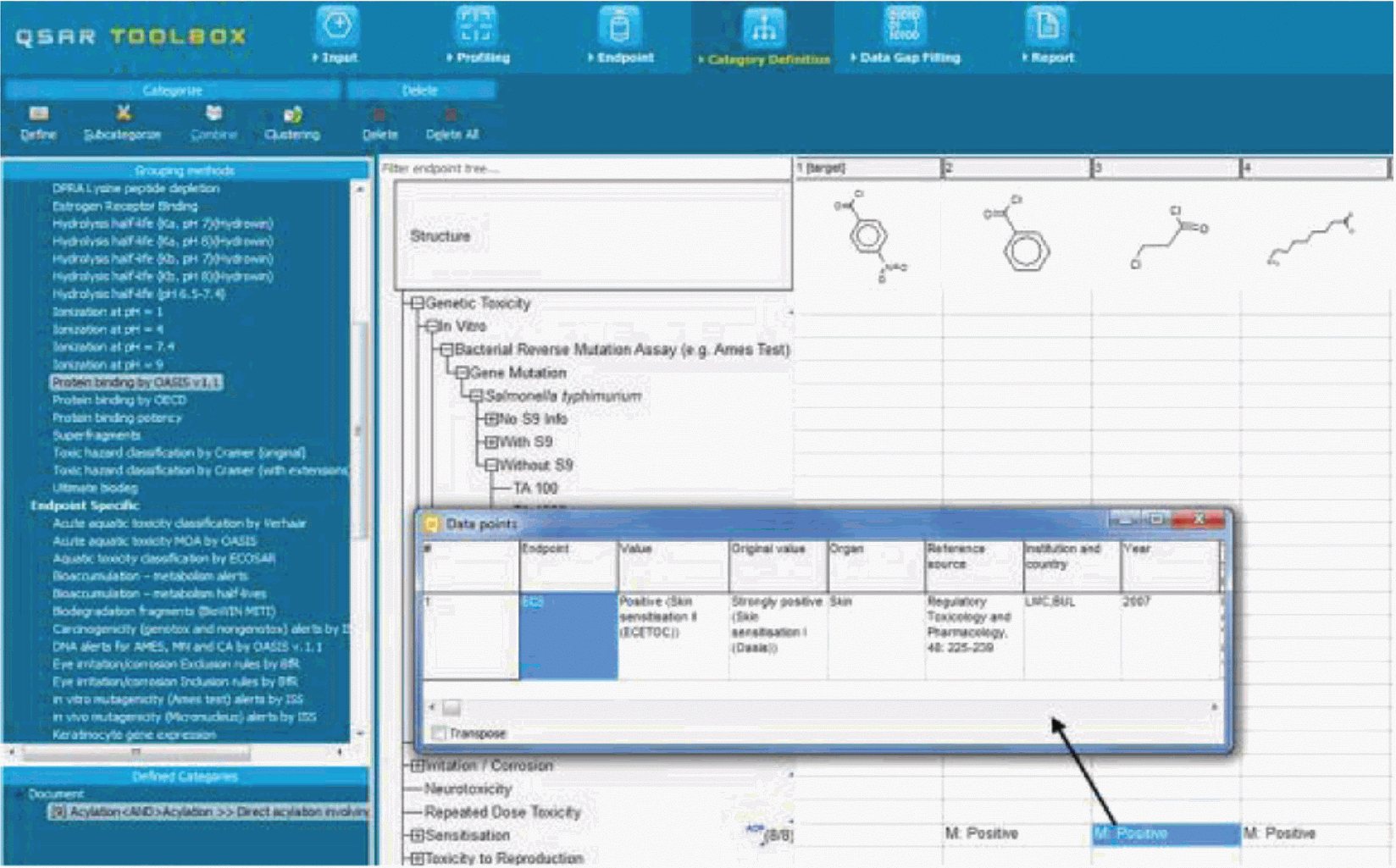
Затем необходимо перейти к модулю "Сбор недостающих данных".
Для перехода к следующему модулю необходимо нажать на кнопку "Сбор недостающих данных" ("Data Gap Filling") на верхней панели инструментов (рисунок 21).

"Сбор недостающих данных"
Целью модуля "Сбор недостающих данных" является предоставление доступа к трем различным инструментам для сбора:
- метод аналогий;
- анализ тенденций;
- модели QSAR.
Метод аналогий и анализ тенденций используют имеющиеся результаты в матрице данных для сбора недостающей информации. Модели QSAR обеспечивают доступ к библиотеке внешних моделей QSAR, которые были интегрированы в программу. В зависимости от ситуации наиболее релевантный механизм для сбора недостающих данных выбирают, принимая во внимание следующее:
- метод аналогий представляет соответствующий метод сбора недостающих данных для "качественных" направлений исследований, таких как кожная сенсибилизация или мутагенность, для которых возможно ограниченное число вариаций результата (например, положительный результат, отрицательный или сомнительный). Кроме того, рекомендуется использовать метод аналогий для "количественных" направлений исследований (в частности, для рыб 96ч-ЛД50), если идентифицировано небольшое количество аналогов с имеющимися экспериментальными результатами;
- анализ тенденций является подходящим для сбора недостающих данных для "количественных" направлений исследований (в частности, для рыб 96ч-ЛД50), если идентифицировано большое количество аналогов с имеющимися экспериментальными результатами;
- модели QSAR могут использоваться для сбора недостающих данных, если для рассматриваемого химического вещества не найдено подходящих аналогов.
Пример - Если идентификация аналогов была выполнена в соответствии с конкретным механизмом химических превращений, рассматриваемое химическое вещество и его аналоги будут иметь одинаковые соответствующие механизмы. Ниже приводится иллюстрация действий на примере 4-нитробензоилхлорида (CAS N 122-04-3).
Программа определила семь дополнительных химических веществ, которые имеют такой же механизм связывания с белками, что и рассматриваемое соединение, и по которым имеются экспериментальные результаты. Сенсибилизация - это "качественный" запрос, поэтому недостающие данные можно заполнить методом аналогий.
После выделения ячейки в матрице, соответствующей недостатку данных для последующего восполнения, необходимо выбрать методы сбора недостающих данных 1, а затем нажать кнопку "Apply" ("Загрузить") 2 (рисунок 22), в результате чего появится окно "Possible data inconsistency" ("Возможная несогласованность данных") с указанием всех доступных таблиц. Подробная информация по каждой таблице доступна в разделе "Options" ("Параметры"): подраздел "Units" ("Единицы"). Все таблицы доступны к возможным преобразованиям. Таблица по сенсибилизации с наименьшим числом данных, а именно Skin sensitization ECETOC, выбрана по умолчанию. Программа рекомендует использовать метод аналогий с участием таблицы Skin sensitization ECETOC. Подтвердить использование таблицы Skin sensitization ECETOC необходимо, нажав кнопку "OK" ("Принять") 3 (рисунок 22).
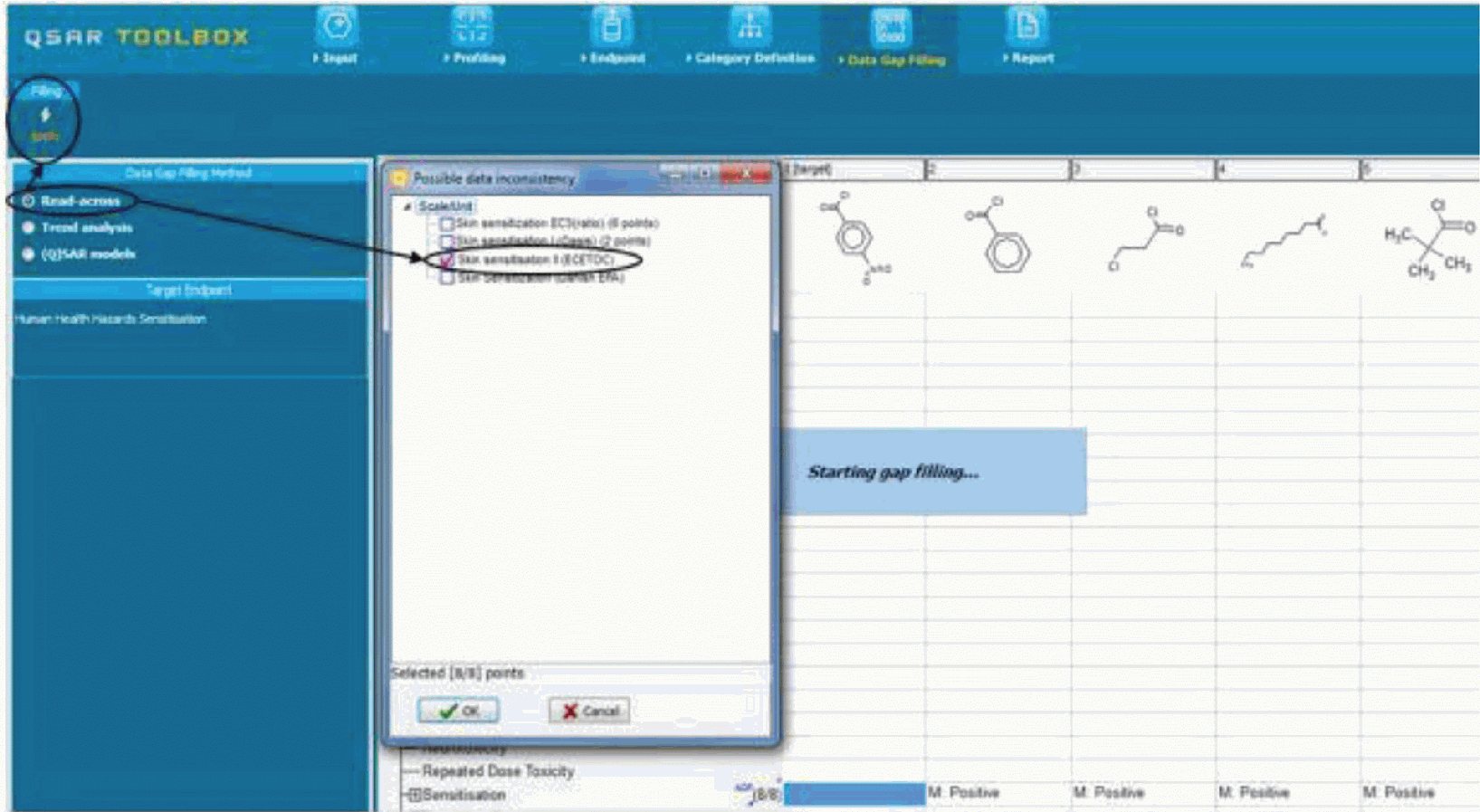
"Сбор недостающих данных"
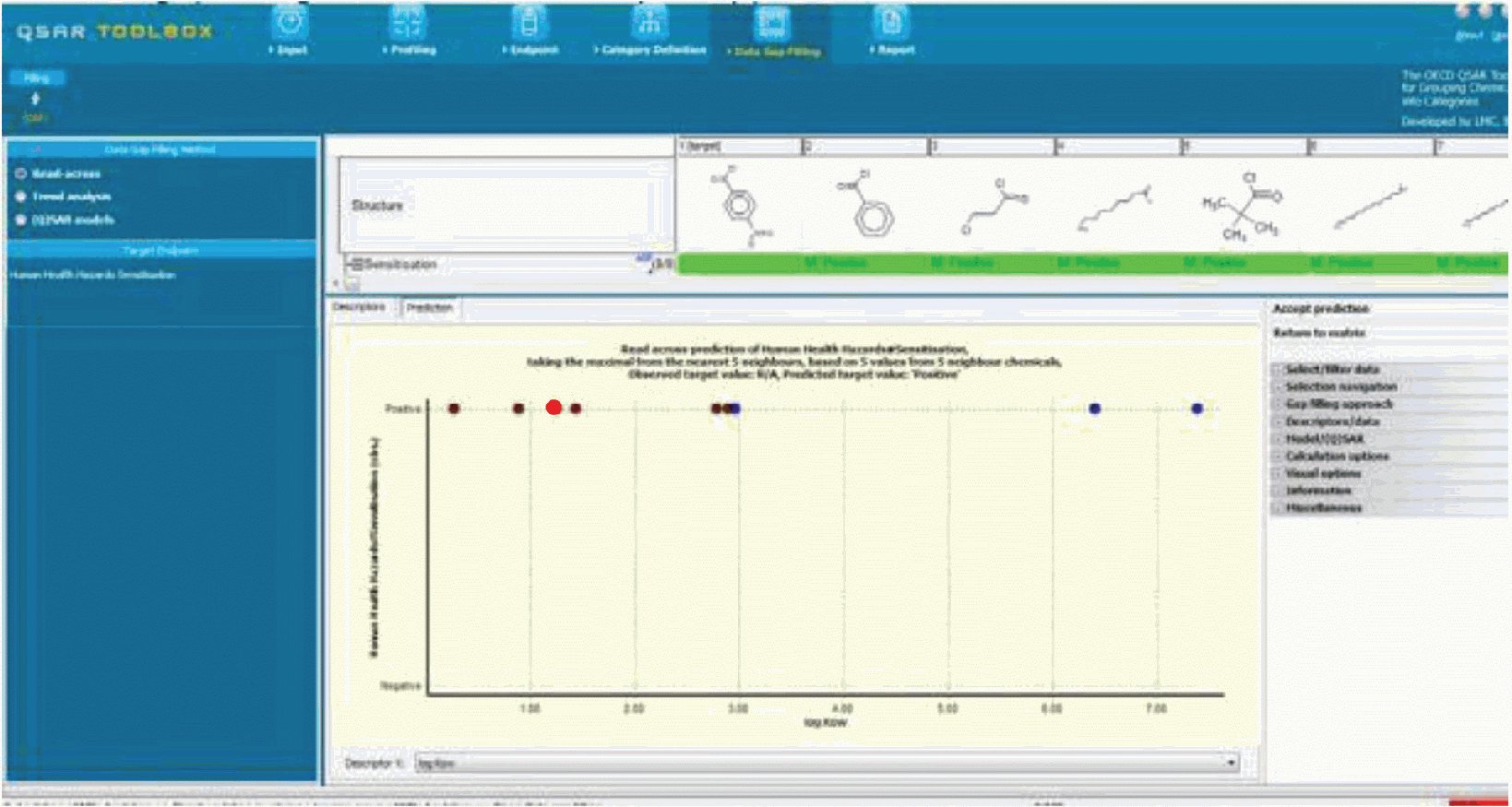
После чего появится окно заполнения данных с графиком (рисунок 23).
"Сбор недостающих данных"
Полученный график отображает существующие экспериментальные результаты всех аналогов (ось Y) в соответствии с дескриптором (ось X). Дескриптором по умолчанию является log Kow. Темно-красные точки на графике представляют собой экспериментальные результаты, доступные для аналогов и которые используются для метода аналогий. Синие точки на графике представляют собой экспериментальные результаты, доступные для аналогов и которые не используются для метода аналогий, потому что они наиболее удалены от рассматриваемого химического вещества, исходя из расчета дескриптора (ось X). Красная точка представляет собой оценочный результат для рассматриваемого химического вещества, рассчитанный на основании аналогов этого вещества (метод аналогий).
В этом конкретном примере все результаты аналогов положительны. Таким образом, для рассматриваемого химического вещества прогнозируется аналогичная активность в аспекте сенсибилизации. По умолчанию программа усредняет результат пяти "ближайших" аналогов (как определено дескриптором оси X), чтобы оценить результат для рассматриваемого химического вещества.
Затем необходимо проверить надежность аналогового подхода. Если идентификация аналогов была выполнена в соответствии с конкретным механизмом химического превращения, рассматриваемое вещество и аналоги будут уже иметь одинаковые соответствующие механизмы этого превращения. Тем не менее аналоги могут также обладать и другими механизмами возможных превращений из-за наличия дополнительных функциональных групп в составе их молекул.
Для того чтобы это проверить, необходимо открыть меню "Select/Filter Data" ("Выбрать/Фильтровать данные") и перепрофилировать список идентифицированных аналогов, нажав кнопку "Subcategorize" ("Подкатегория") 1, и выбрать метод группировки "Protein Binding by OASIS v.1.1" 2. Затем свойства аналогов сравниваются со свойствами рассматриваемого вещества 3. Как видно на рисунке 24, существует один аналог, отличающийся от рассматриваемого механизма связывания белка 4. Для удаления неподходящего вещества необходимо нажать кнопку "Remove" ("Удалить") 5.
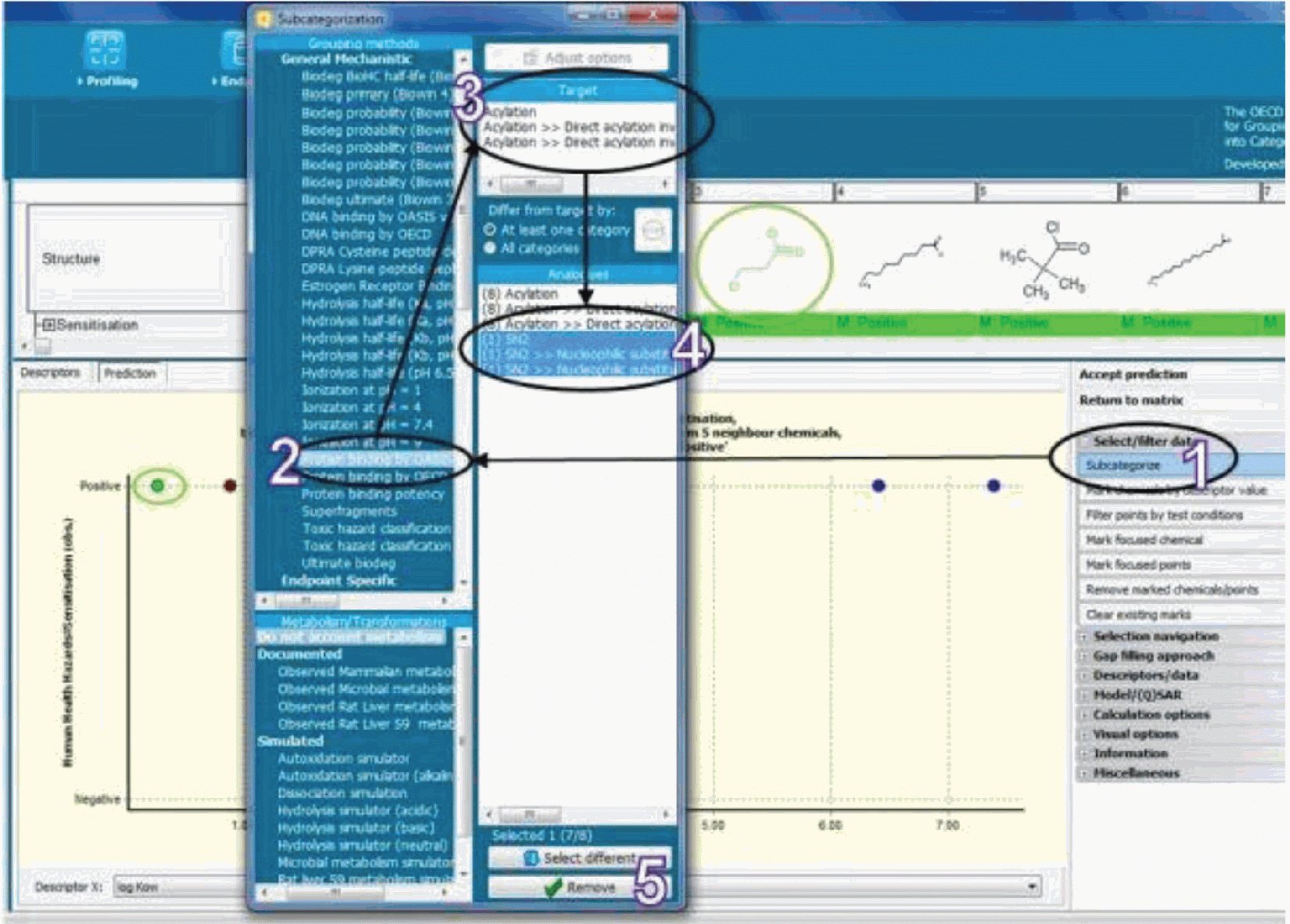
1 - кнопка "Subcategorize" ("Подкатегория");
2 - метод группировки "Protein Binding by OASIS v.1.1";
3 - показаны свойства аналогов, сравниваемые со свойствами
рассматриваемого вещества; 4 - пример существования одного
аналога, отличающегося от рассматриваемого механизма
связывания белка; 5 - кнопка "Remove" ("Удалить")
"Сбор недостающих данных"
Кроме того, необходимо идентифицировать найденные аналоги и удалить из списка те, которые имеют самое низкое структурное сходство с рассматриваемым соединением.
Настроить параметры подобия возможно при нажатии на кнопку "Adjust" ("Установить") 1, после чего необходимо использовать метод Dice 2, выбрать атомарные пары "Atom pairs" ("Атомные пары") 3, исходя из определенных молекулярных свойств, и указать тип атома "Atom type" ("Тип атома") 4, исходя из его характеристичных свойств (рисунок 25).
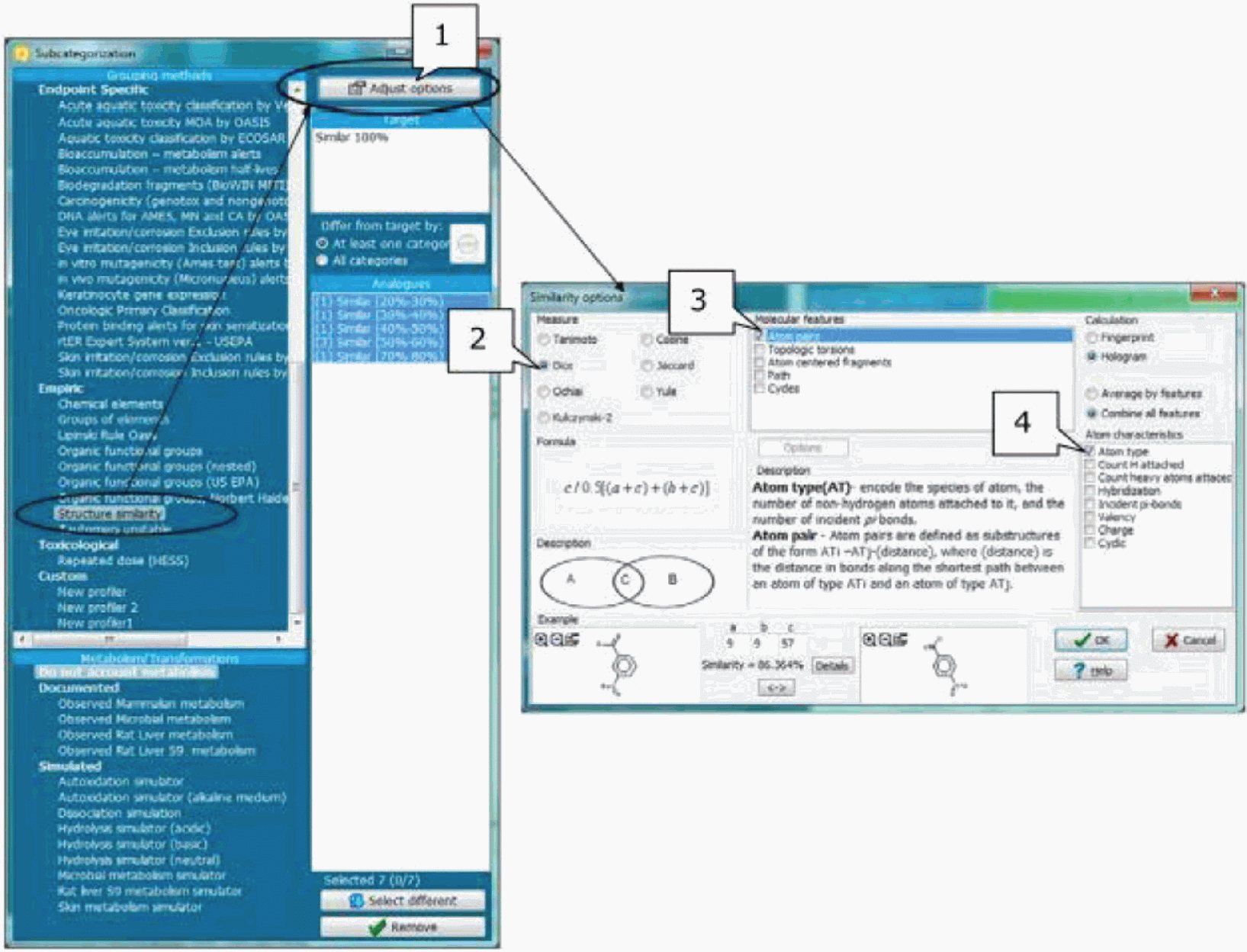
1 - кнопка "Adjust" ("Установить"); 2 - метод "Dice";
3 - атомарные пары "Atom pairs" ("Атомные пары");
4 - тип атома "Atom type" ("Тип атома")
"Сбор недостающих данных"
В данном примере имеется только одно химическое вещество, которое имеет очень высокое структурное сходство с рассматриваемым соединением. На данном этапе необходимо решить, сохранить ли только этот аналог только для метода аналогий или сохранить также и другие аналоги (рисунок 26). Нажатием кнопки "Remove" ("Удалить") 1 можно убрать не подходящие для рассмотрения аналоги.
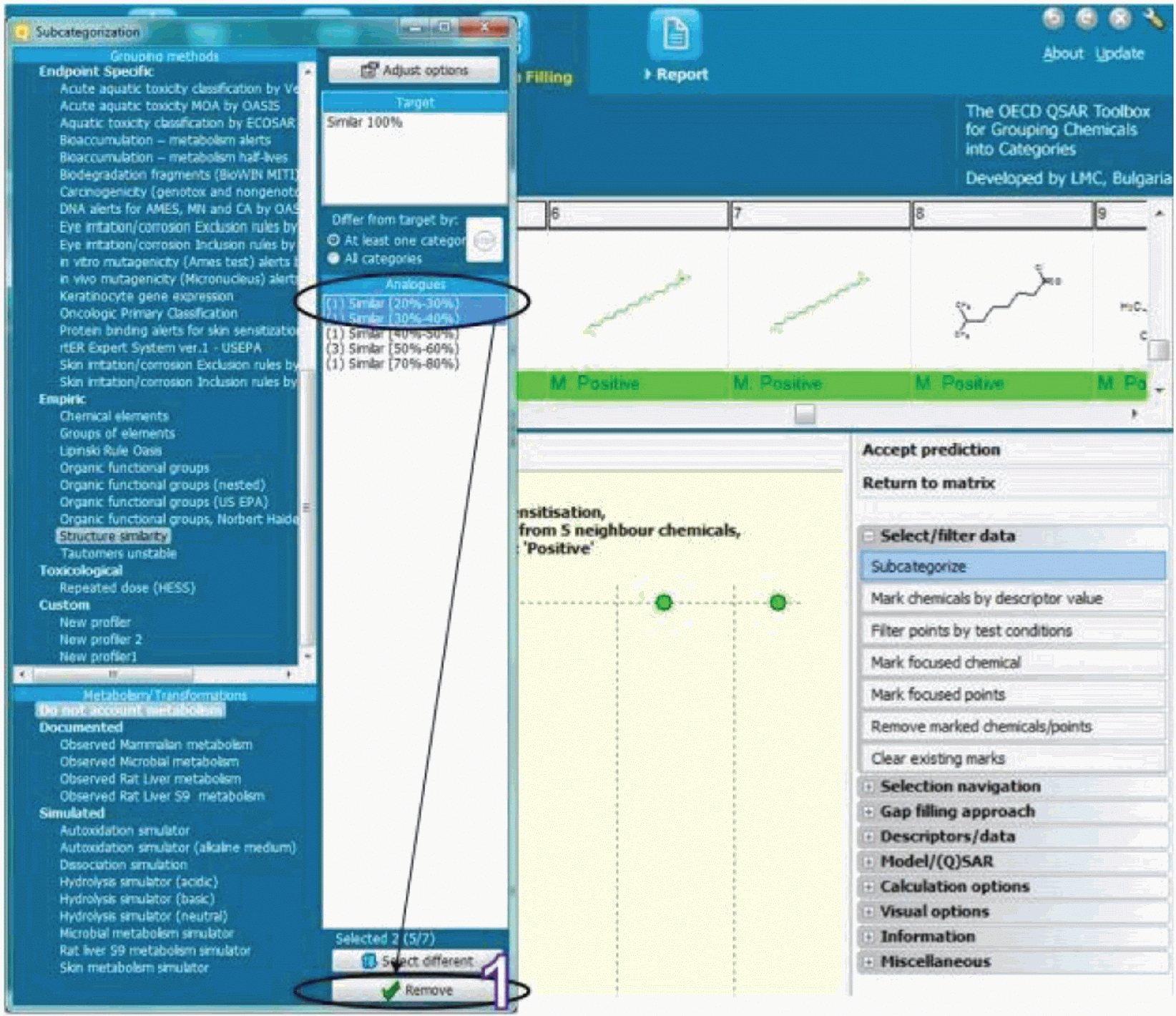
1 - кнопка "Remove" ("Удалить")
"Сбор недостающих данных"
Подтвердив, что аналоговый подход достаточно надежный как с точки зрения предполагаемых механизмов химических превращений, так и с точки зрения структурного сходства, расчетные данные можно принять, нажав на кнопку "Accept prediction" ("Принять расчетные данные") 1 и нажав кнопку "OK" ("Принять") 2, в результате чего результат появится в матрице данных (рисунок 27).
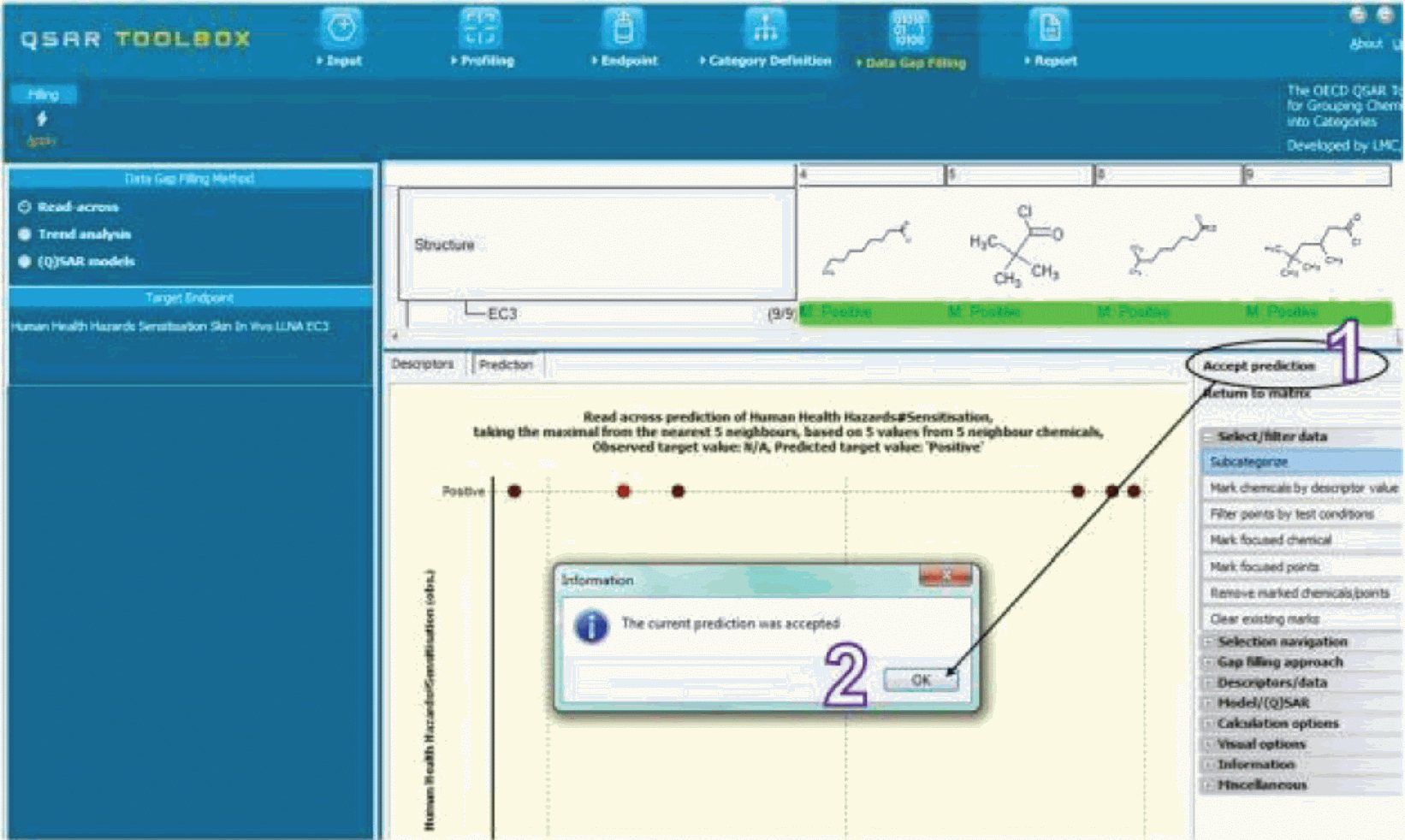
1 - кнопка "Accept prediction" ("Принять расчетные данные");
2 - кнопка "OK" ("Принять")
"Сбор недостающих данных"
Происхождение результирующего значения, представленного в матрице, указывается в начале с прописной буквой:
- M - экспериментально найденный;
- R - анализ аналогий;
- T - анализ тенденций;
- Q - для QSAR моделей.
Нажимая кнопку "Return to Matrix" ("Вернуться к матрице"), возможно закрыть просмотр и продолжить рабочий процесс.
Кроме того, можно экспортировать расчетные данные в IUCLID 5, перемещая курсор на столбец с рассматриваемым веществом и щелкая правой кнопкой мыши. Программа будет направлять с помощью разных шагов. Эти шаги включают выбор полученных значений для экспорта, возможность редактирования отчетной информации, такой как информация о веществе, категории, предварительных вычислениях и достоверности, выбор гармонизированного шаблона ОЭСР, окончательное оформление информации о записи рассматриваемого исследования, такой как достоверность, интерпретация результатов и тому подобного, а также выбор формата для экспорта, который может быть открыт через xml (*.i5z файл) или напрямую через веб-службы.
Для перехода к следующему модулю необходимо нажать на кнопку "Отчет" ("Report") на верхней панели инструментов (рисунок 28).

"Отчет"
С помощью модуля "Отчет" можно создавать отчеты по любому вычислению, выполняемому с помощью программы QSAR Toolbox. Панель инструментов содержит заранее установленные шаблоны отчетов, а также редактор шаблонов, с помощью которого возможно определять свои собственные задаваемые шаблоны.
Пример - Чтобы сформировать отчет по вычислениям для аспекта сенсибилизации кожи по отношению к 4-нитробензоилхлориду, необходимо в окне "Available data to report" ("Доступные данные для отчета") двойным щелчком мыши открыть вычисления "Predictions" ("Прогноз"), нажав кнопку 1, выбрать конкретное вычисление 2, а затем нажать на кнопку "Create" ("Создать") 3 (рисунок 29).
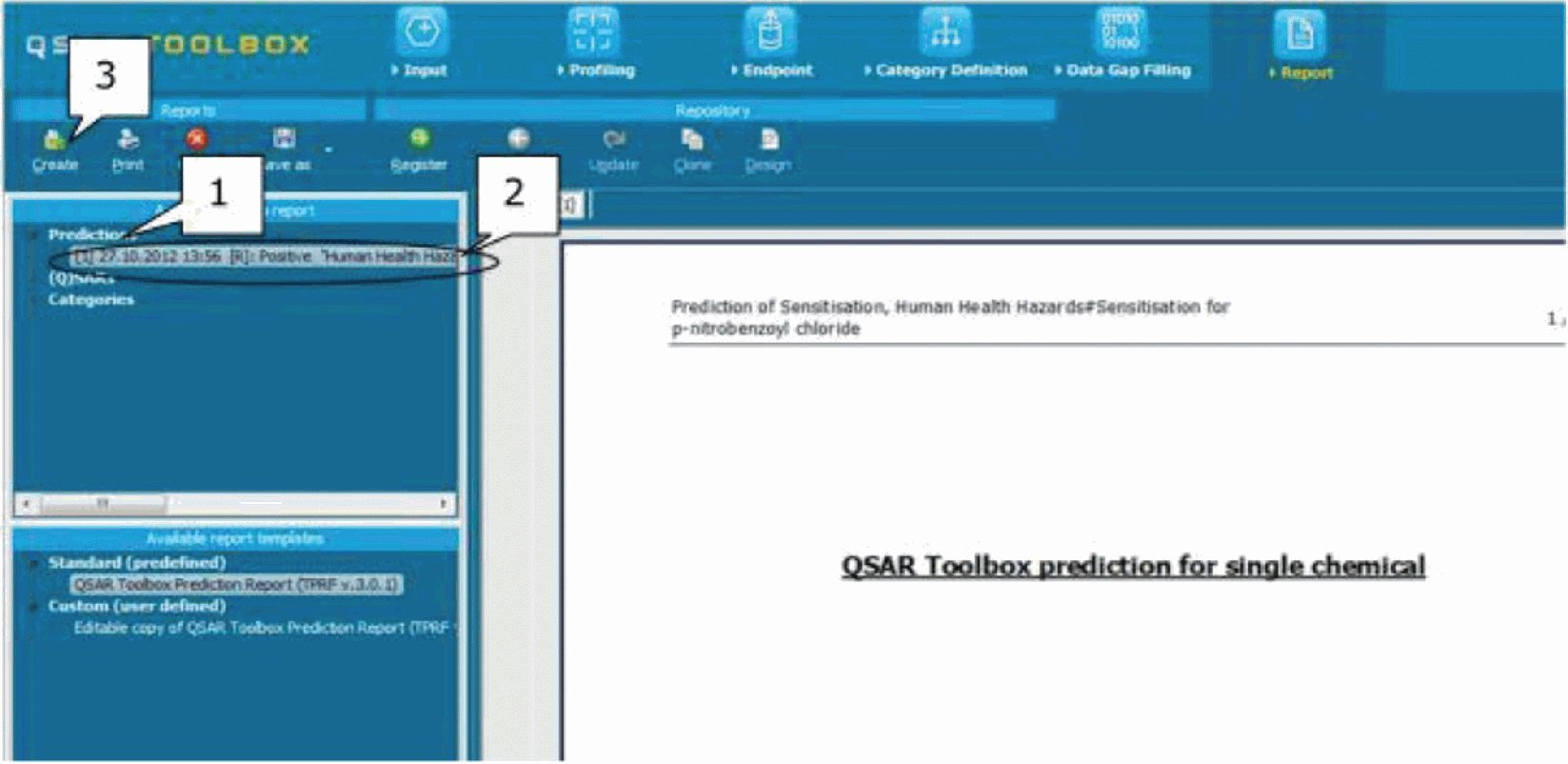
1 - кнопка вычисления "Predictions" ("Прогноз");
2 - конкретное вычисление; 3 - кнопка "Create" ("Создать")
Программное обеспечение QSAR Toolbox является основным инструментом для нетестовых данных в ECHA и OECD, которые координируют работы по созданию и обновлению данной программы. Система находится в свободном доступе, и скачать ее для последующей работы возможно посредством электронной ссылки: /template/go.php?url=https://qsartoolbox.org/.
Список вспомогательной литературы, содержащей основные методики программного обеспечения QSAR и примеры расчетов различных параметров химического вещества на английском языке, доступен по электронной ссылке: /template/go.php?url=https://oasis-lmc.org/products/software/toolbox/toolbox-support.aspx.
Технический регламент Евразийского экономического союза ТР ЕАЭС 041/2017 "О безопасности химической продукции" |
УДК 504.05:004.18:006.354 | ОКС 71.100.01 |
Ключевые слова: QSAR Toolbox, руководство по группировке схожих химических веществ, токсикологически значимые категории программного обеспечения ОЭСР | |
Вернуться в "Каталог нормативных документов"
Источник информации: https://internet-law.ru/documents/prod/prikaz/68/r_28330.html
На правах рекламы:
|
© Антон Серго, 1998-2026.
|
Разработка сайта |
|